برای استفاده از تخته وایت برد مراحل زیر رو دنبال کنید:
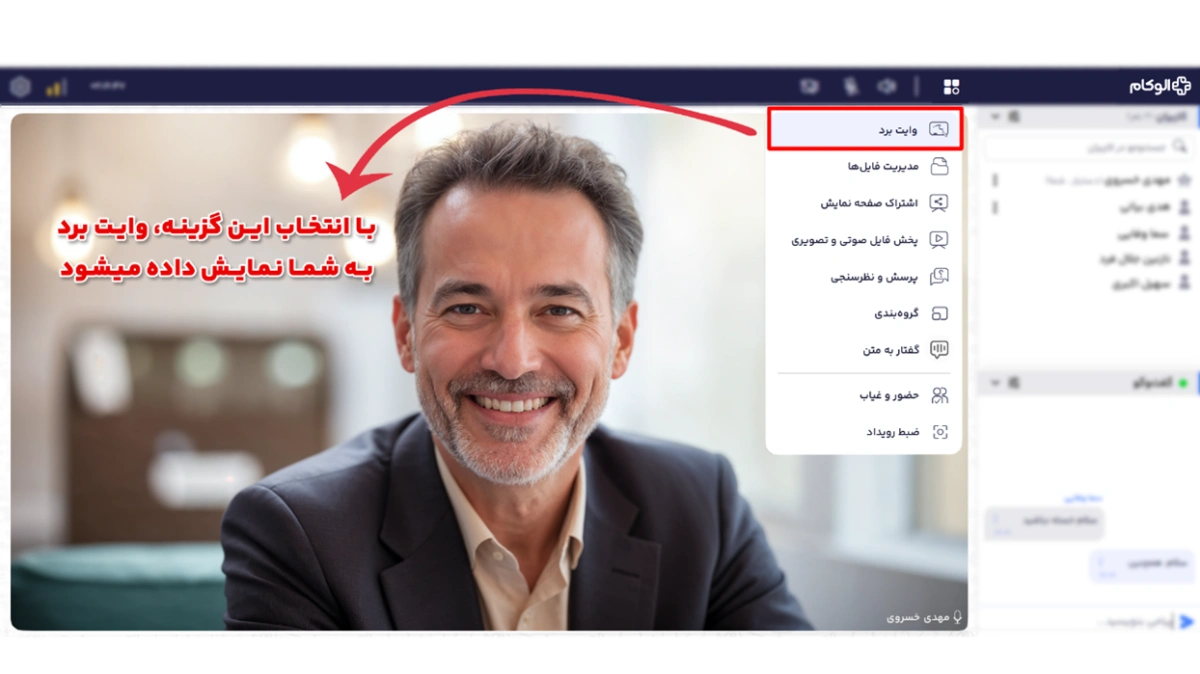
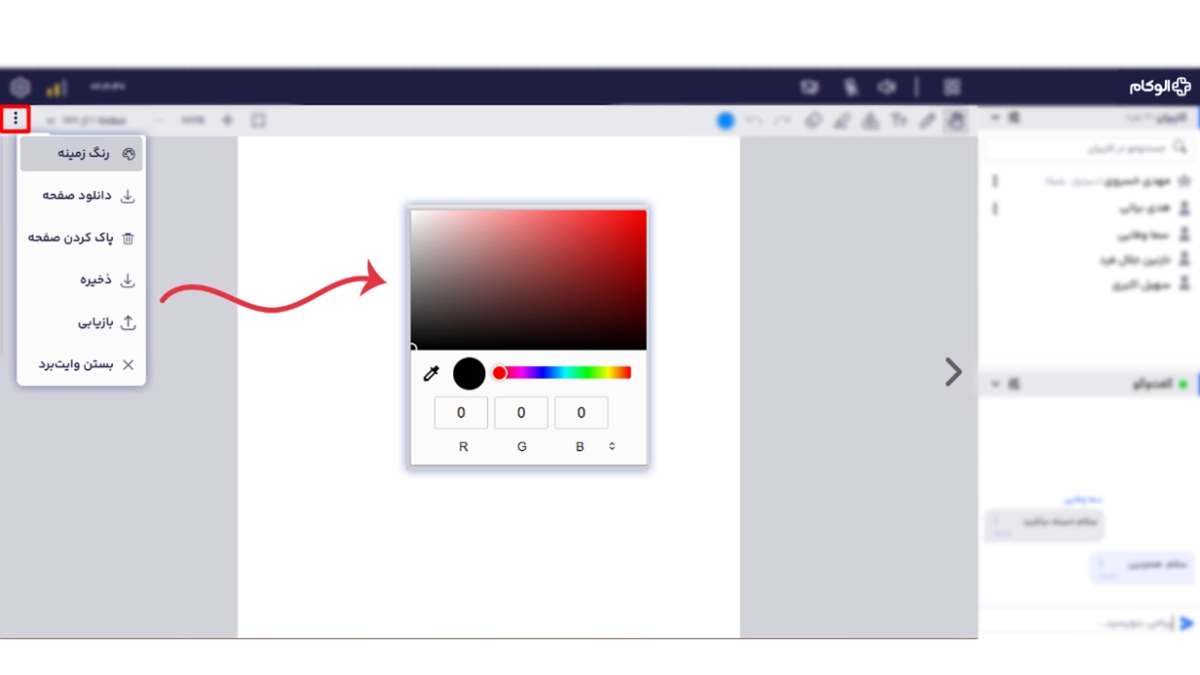
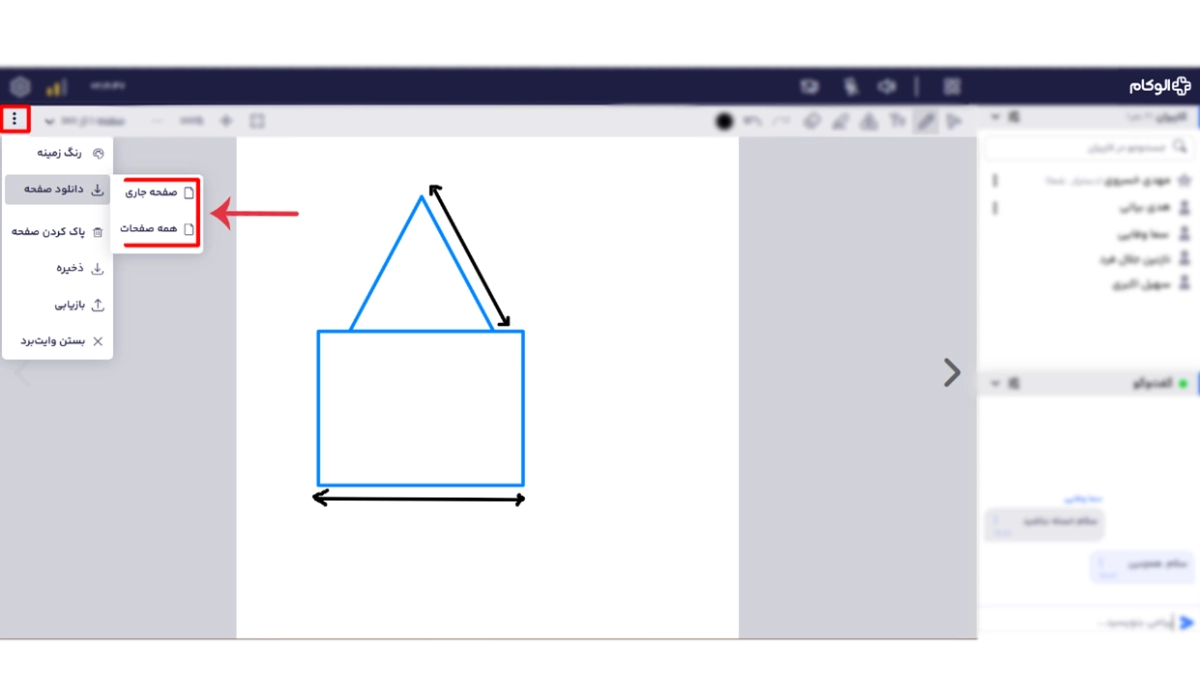
از منوی بالای صفحه در پلتفرم الوکام، گزینه ابزارها، وایتبرد رو فعال کنین. از بخش سه نقطه، میتونین رنگ تخته وایتبرد رو تغییر بدین. هر تغییراتی که روی تخته ایجاد کردین رو با دانلود صفحه، به شکل png دانلود میکنین.
چه کارهایی میشه توی تخته وایت برد انجام داد؟
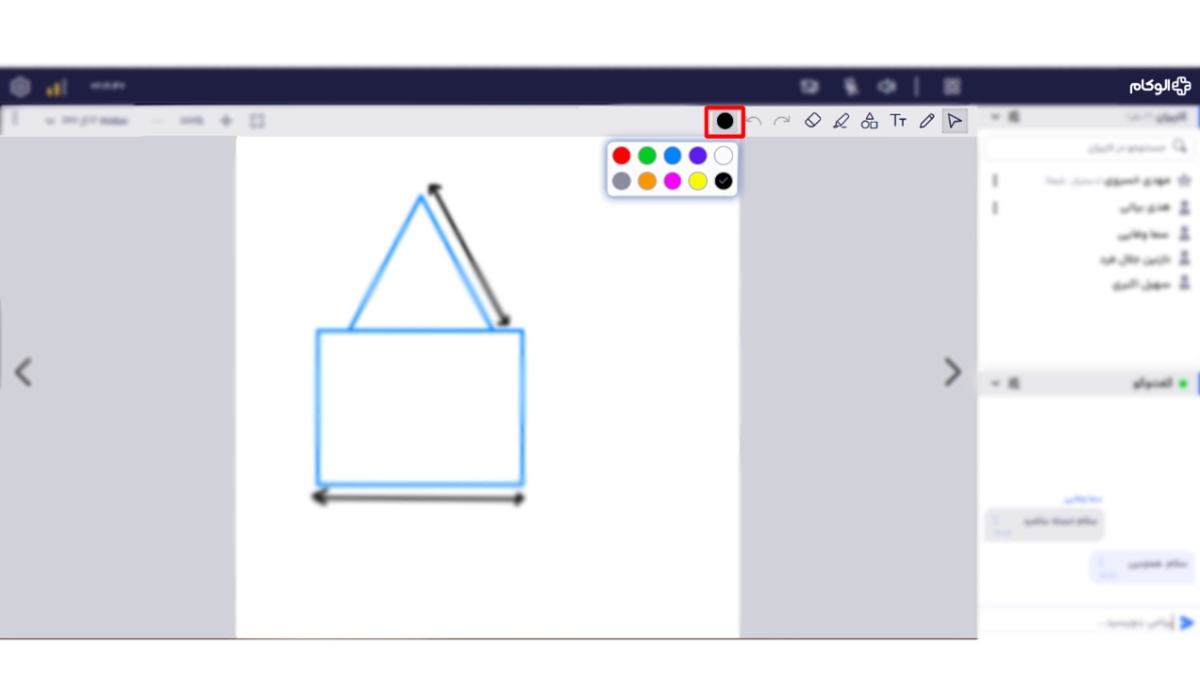
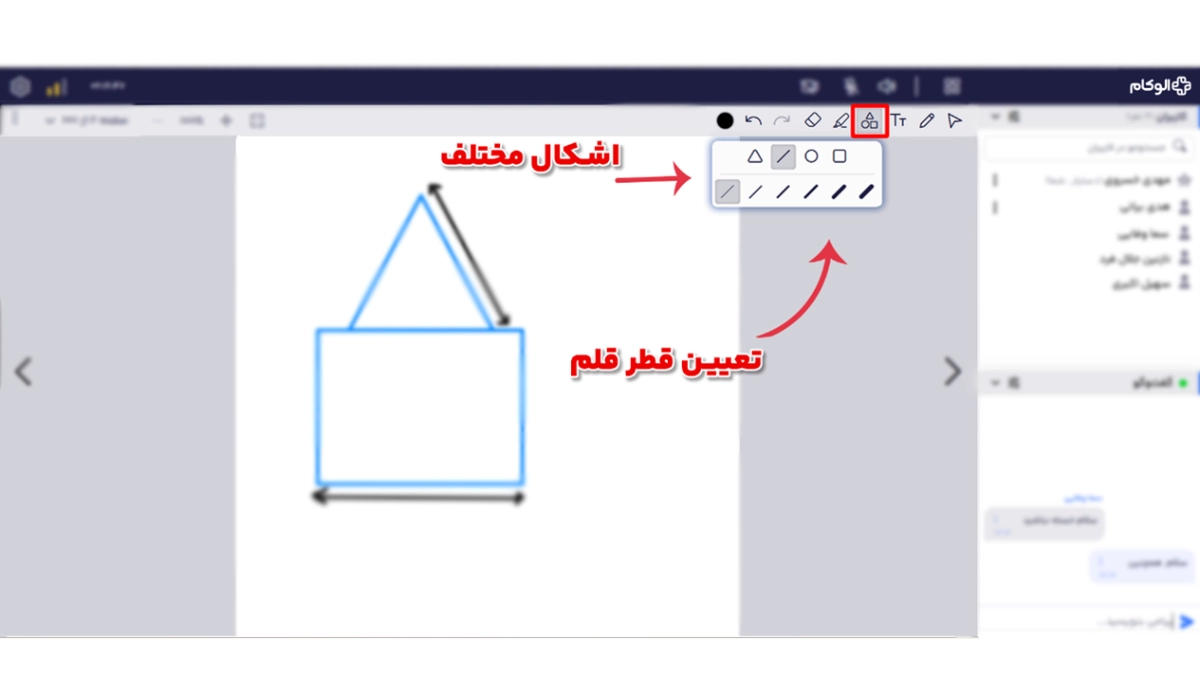
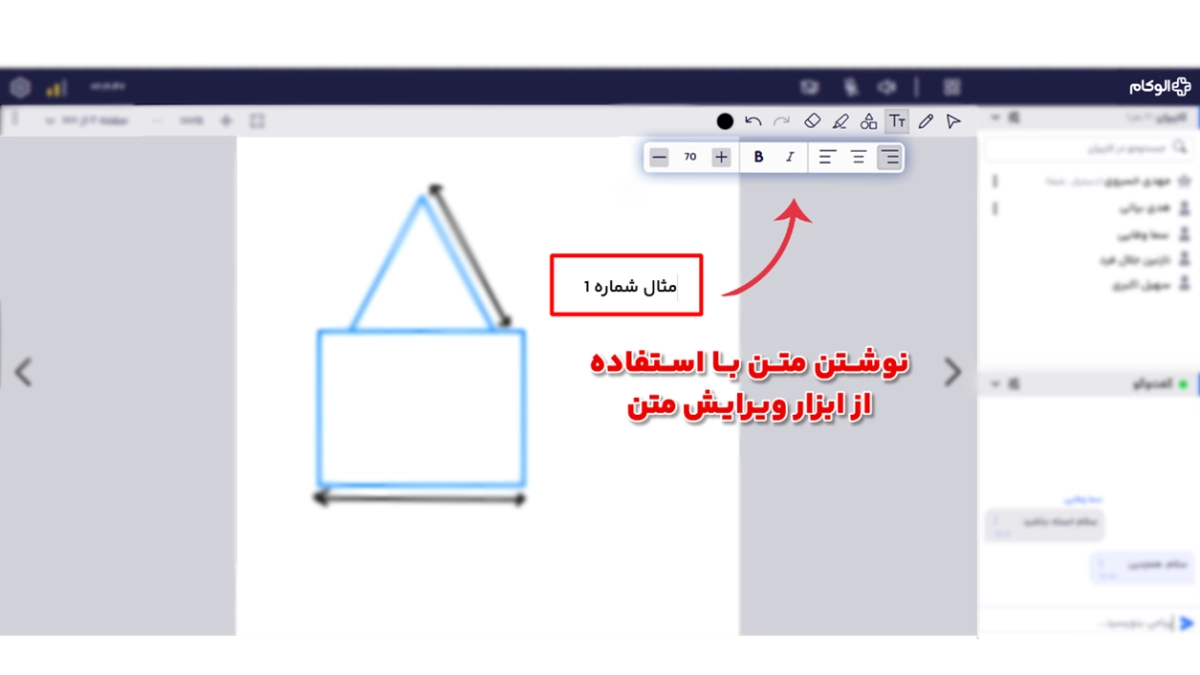
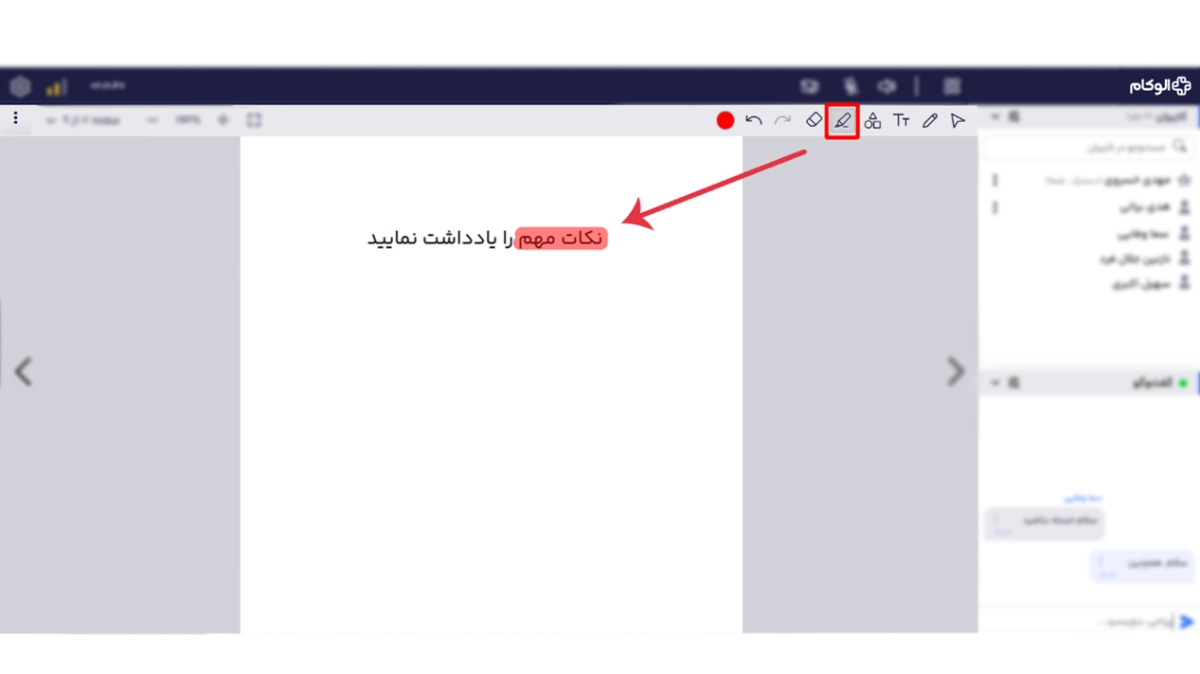
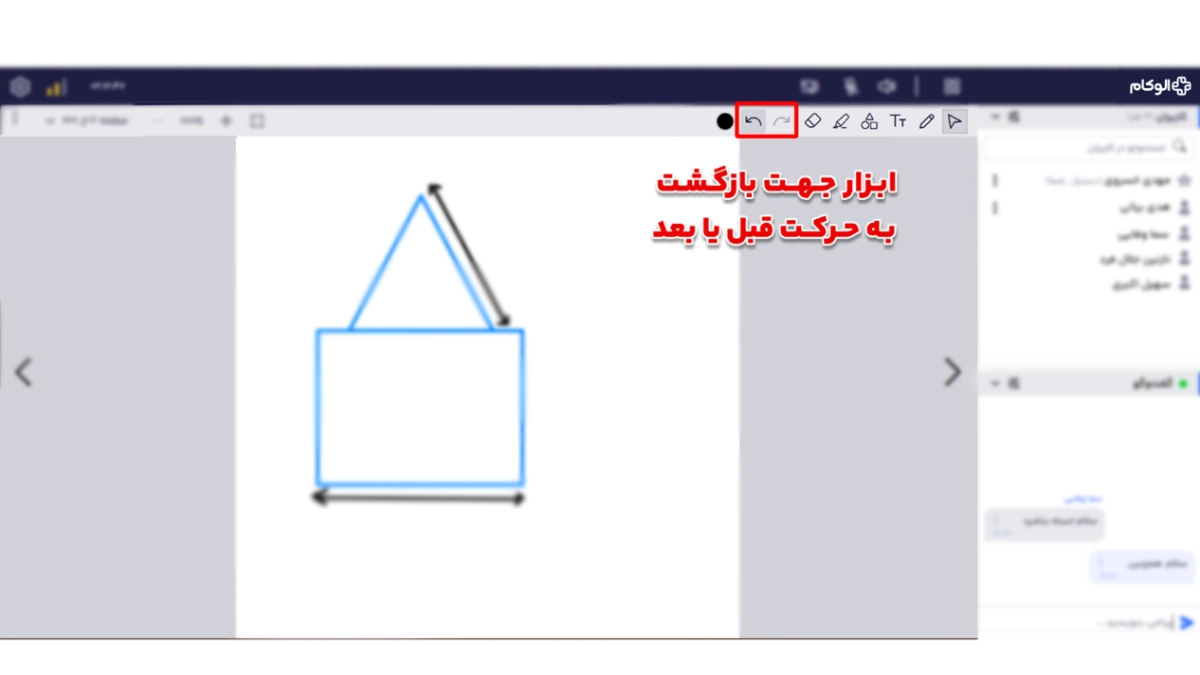
با ابزارهای سمت راست، میتونید روی تخته متن بنویسید (علامت T)، میتونید هایلایت کنید، خط بکشید و قطر خط رو تغییر بدید، اشکال هندسی بکشید و رنگ قلم رو تغییر بدید.
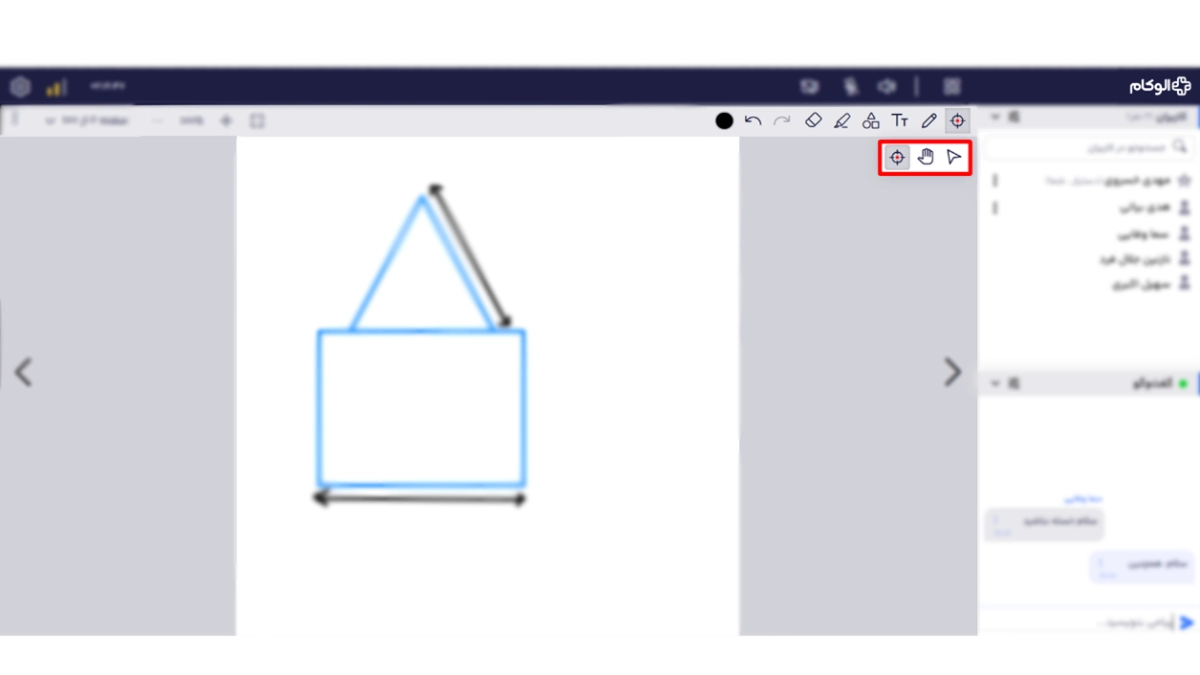
با انتخاب علامت دست میتونین: پوینتر روشن کنین و بخشهای مورد نظرتون رو موقع ارائه، با پوینتر نشون بدین. علامت دست رو انتخاب کنید که به شما اجازه میده وقتی روی تخته زوم کردید، روی تخته جابهجا بشید. علامت فلش رو انتخاب کنید و به حالت عادی برگردید.
این امکان را هم دارید که صفحه تخته وایتبرد را به طور کامل با یک کلیک پاک کنید. بستن تخته وایتبرد هم از همین قسمت انجام میشود.
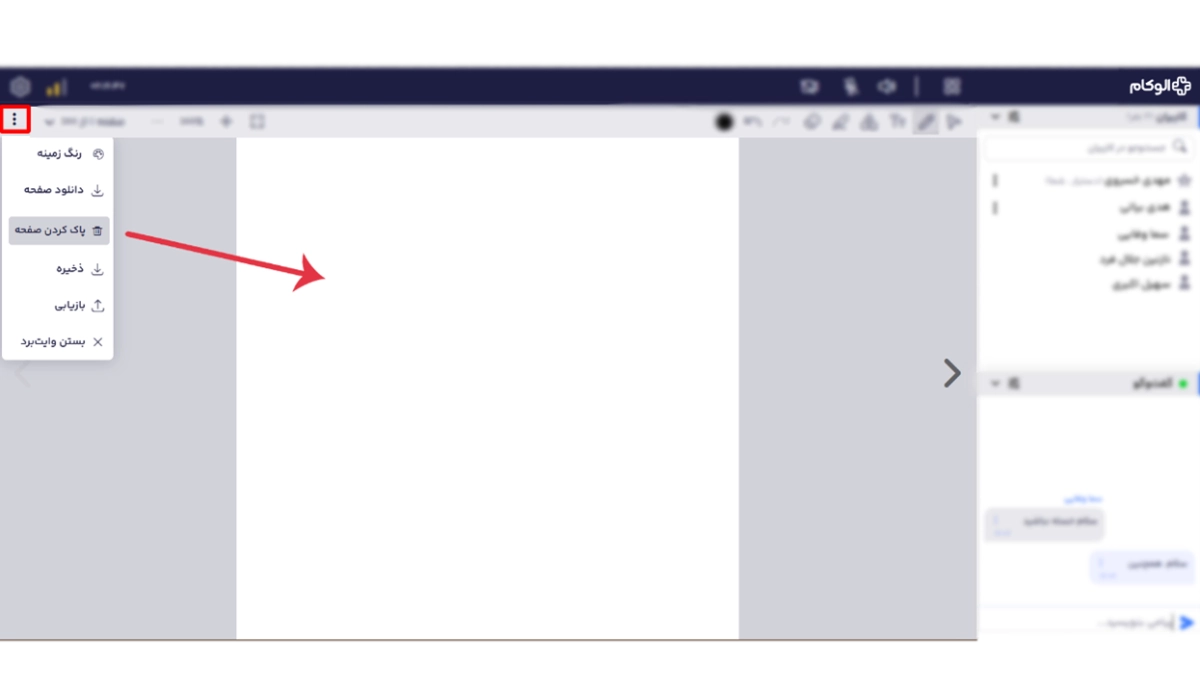
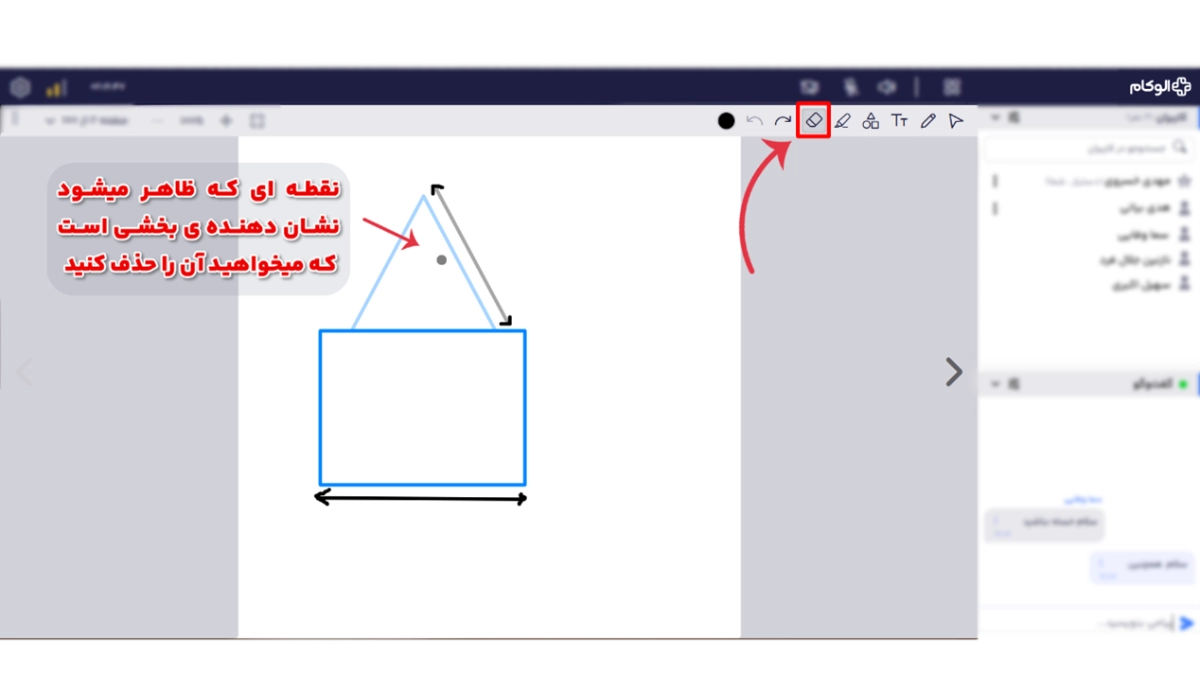
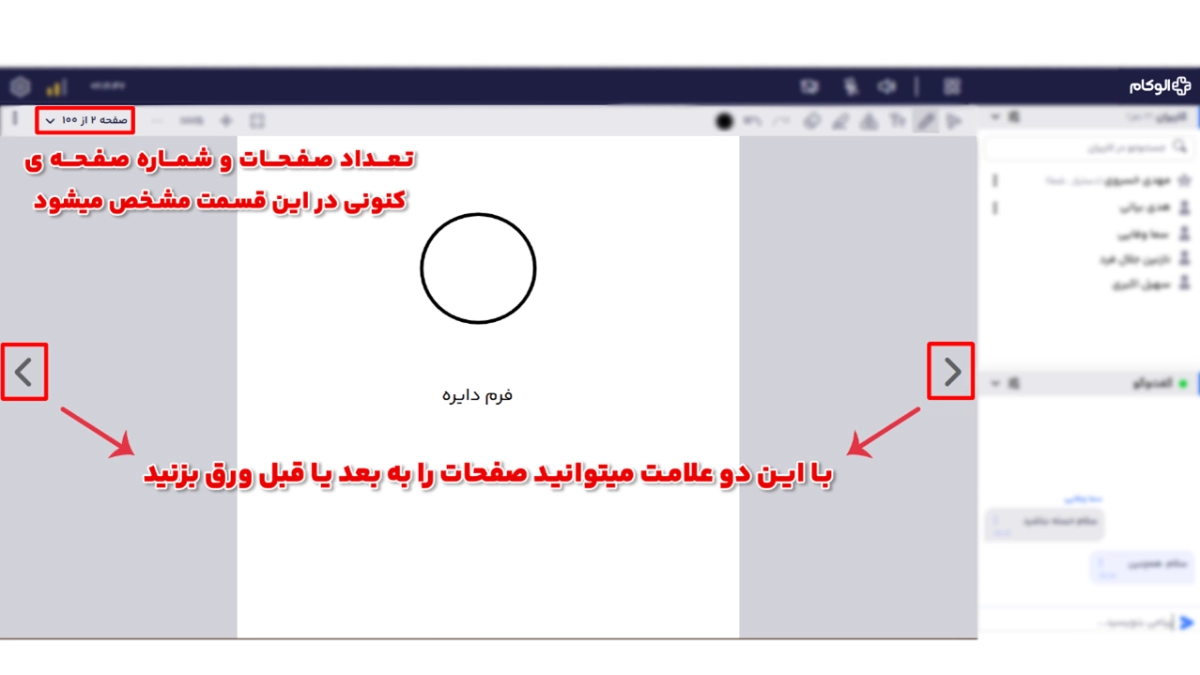
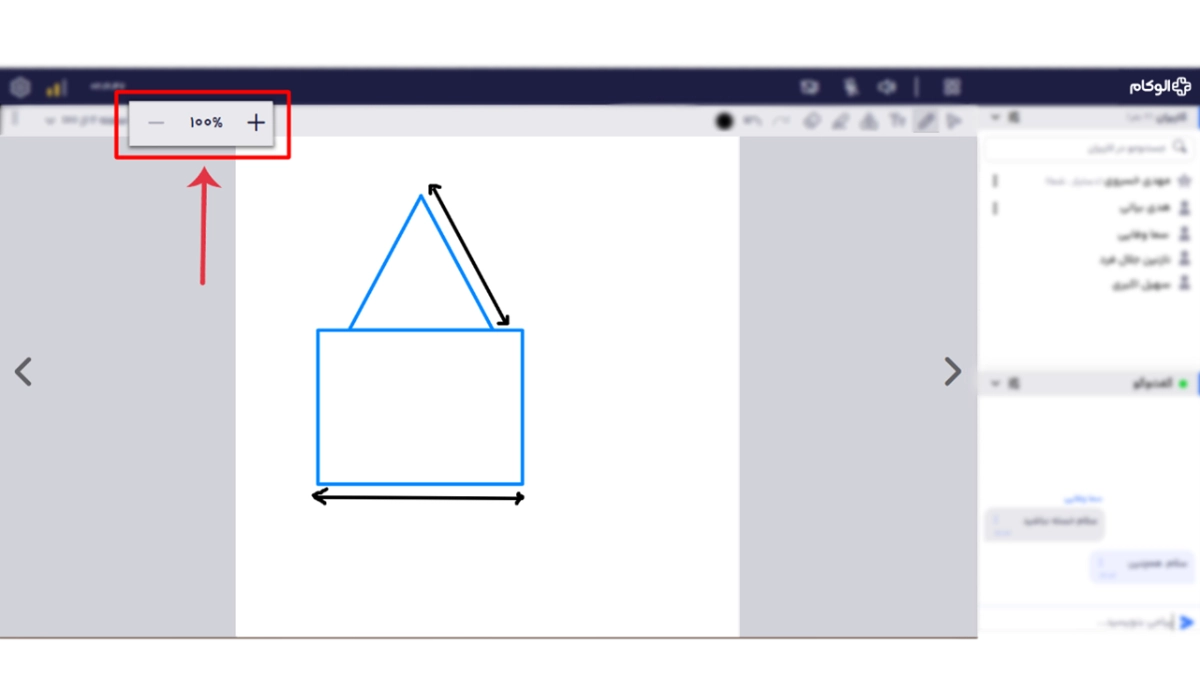
وقتی کارتون با تخته وایتبرد تموم شد، میتونین از همینجا صفحه رو ببندین. میتونین تا 100 صفحه تخته وایتبرد داشته باشین و از این قسمت، بین صفحهها جابهجا بشین. از این بخش میتونین روی صفحه وایتبرد زوم کنین. میتونین تخته رو تمامصفحه کنین که کنترل و تمرکز بیشتری روی ارائه داشته باشین.