
در بخش تنظیمات میتوانید تغییرات لازم برای کیفیت صدا و تصویر، تنظیمات عمومی و سطح دسترسیها را انجام دهید و بعد از اعمال تغییرات، حتماً گزینه ذخیره اطلاعات را بزنید.
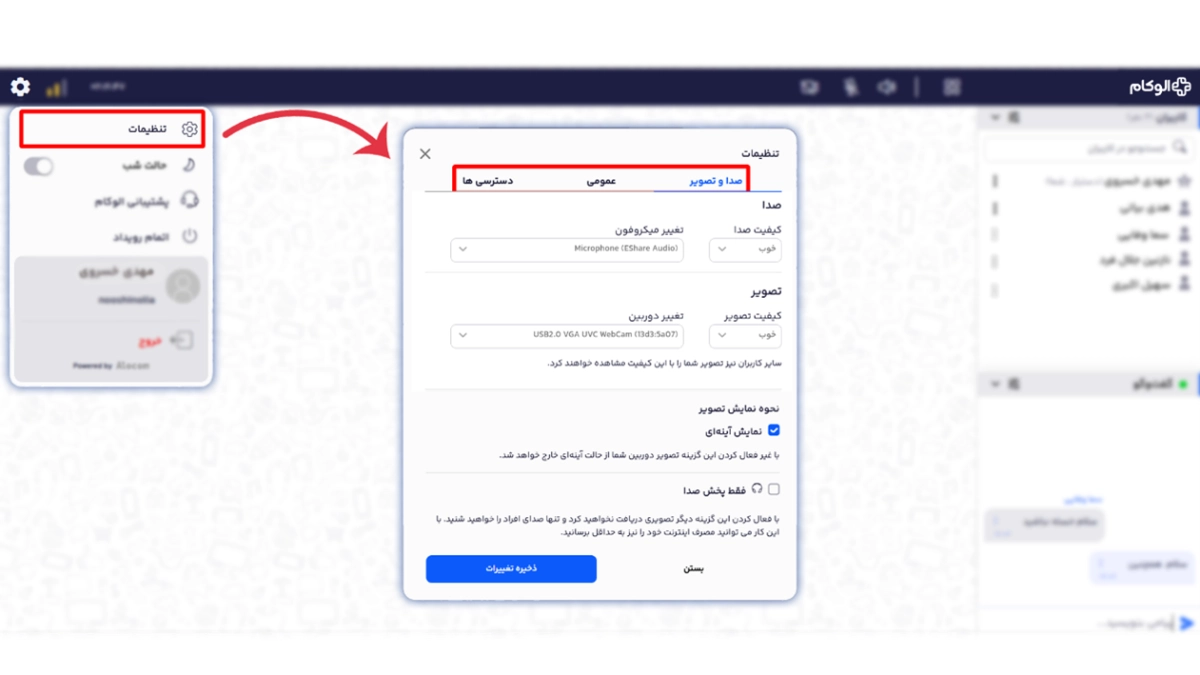
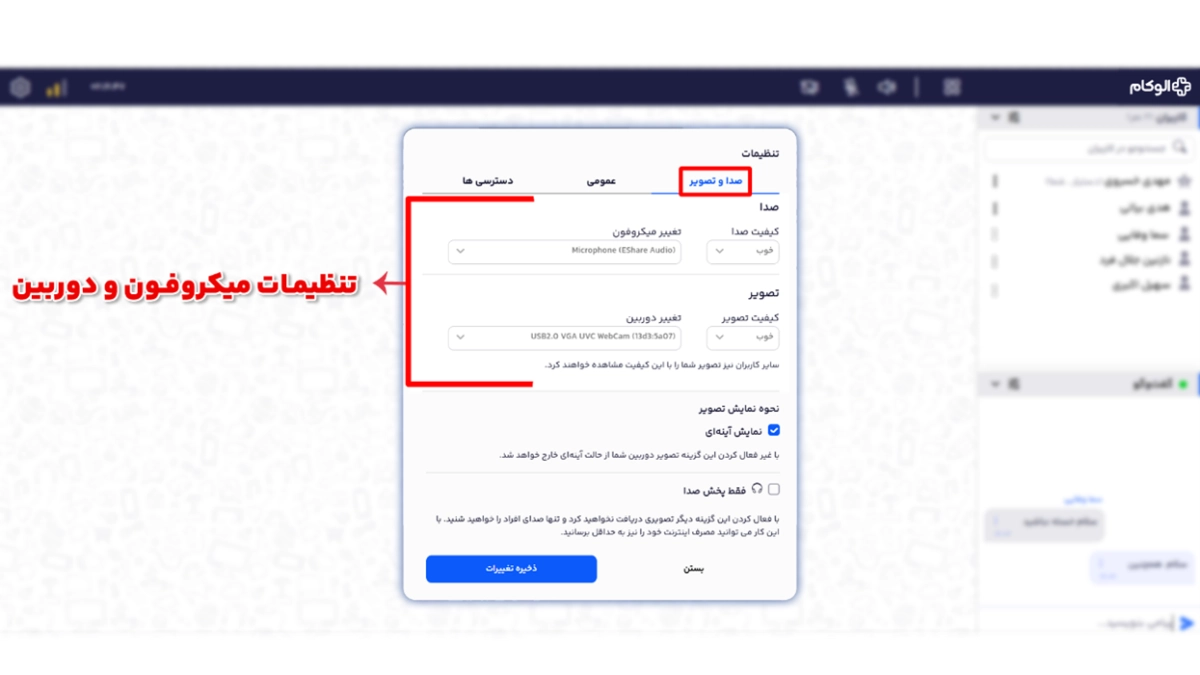
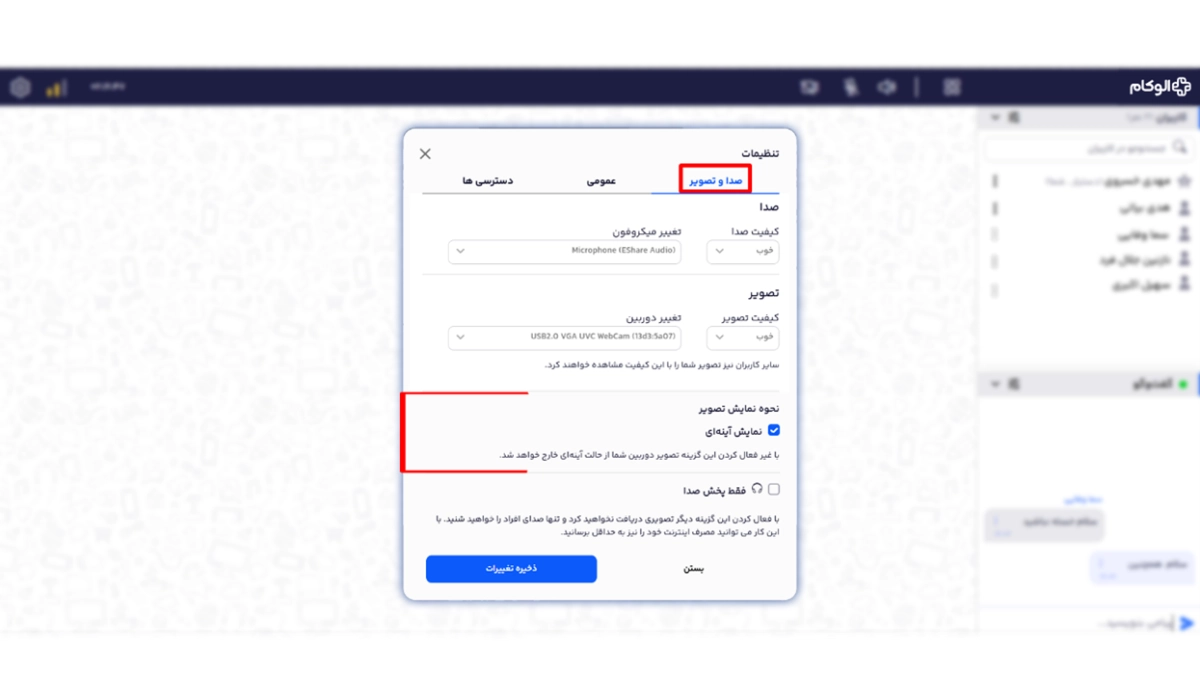
در بخش صدا و تصویر میتوانید نوع و کیفیت دوربین و میکروفنتان را انتخاب کنید. برای فعال شدن این بخش و انجام تنظیمات، لازم است صدا یا تصویر شما باز باشد. در همین قسمت میتوانید تصویر خودتان را هم به صورت آینهای نمایش دهید.
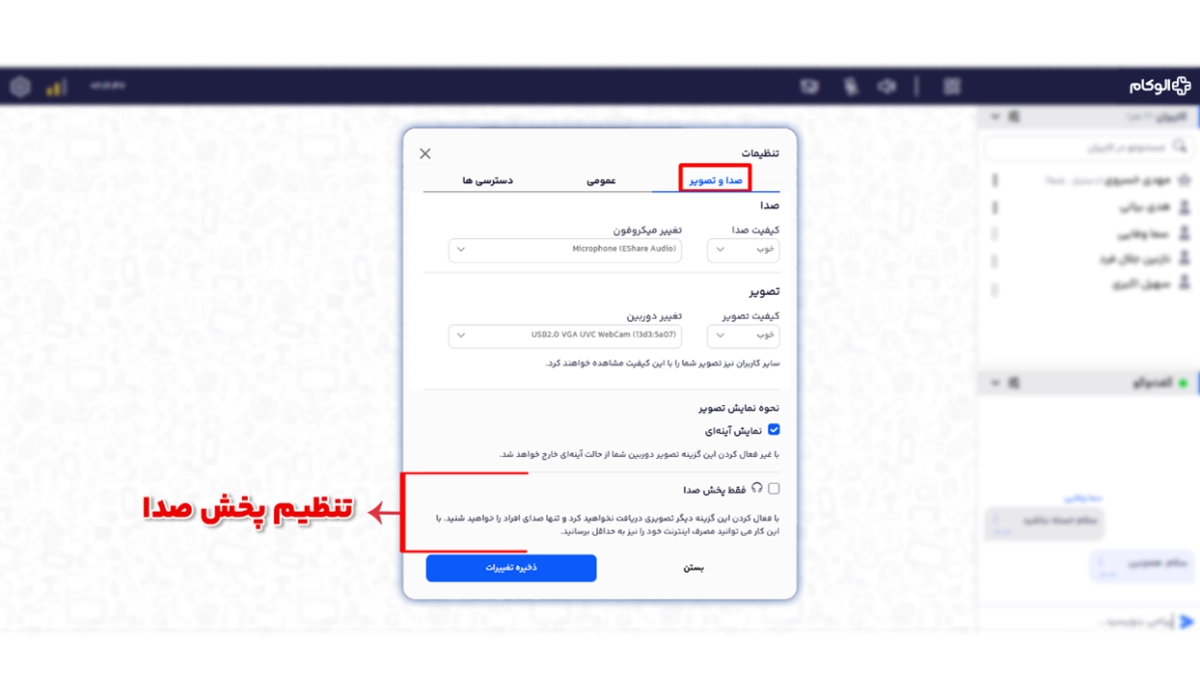
با انتخاب گزینه «فقط پخش صدا» دیگر تصویری دریافت نمیکنید و فقط صدای افراد را میشنوید. این کار کمک میکند مصرف اینترنت شما به حداقل برسد.
در بخش اعلانها میتوانید تعیین کنید نوتیفیکیشن دست بلند کردن و پیام جدید در گفتگو به چه صورتی نمایش داده شود. همچنین میتوانید مشخص کنید کادر شرکتکنندگانی که دوربین و میکروفنشان خاموش است نمایش داده نشود.
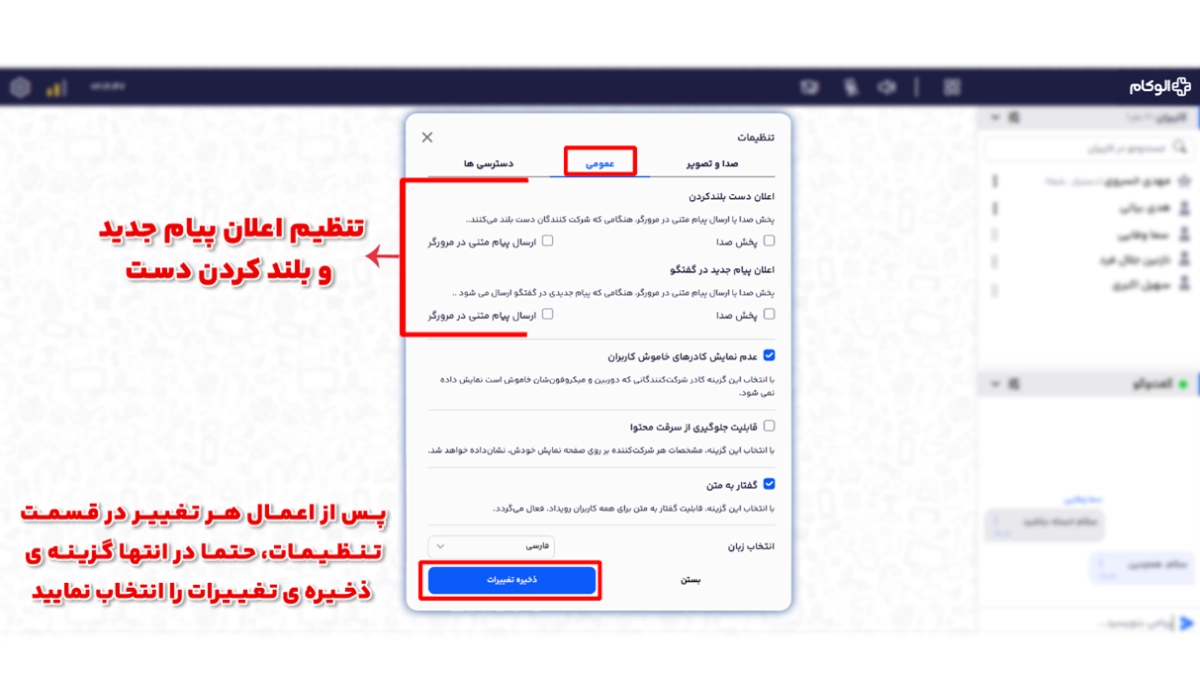
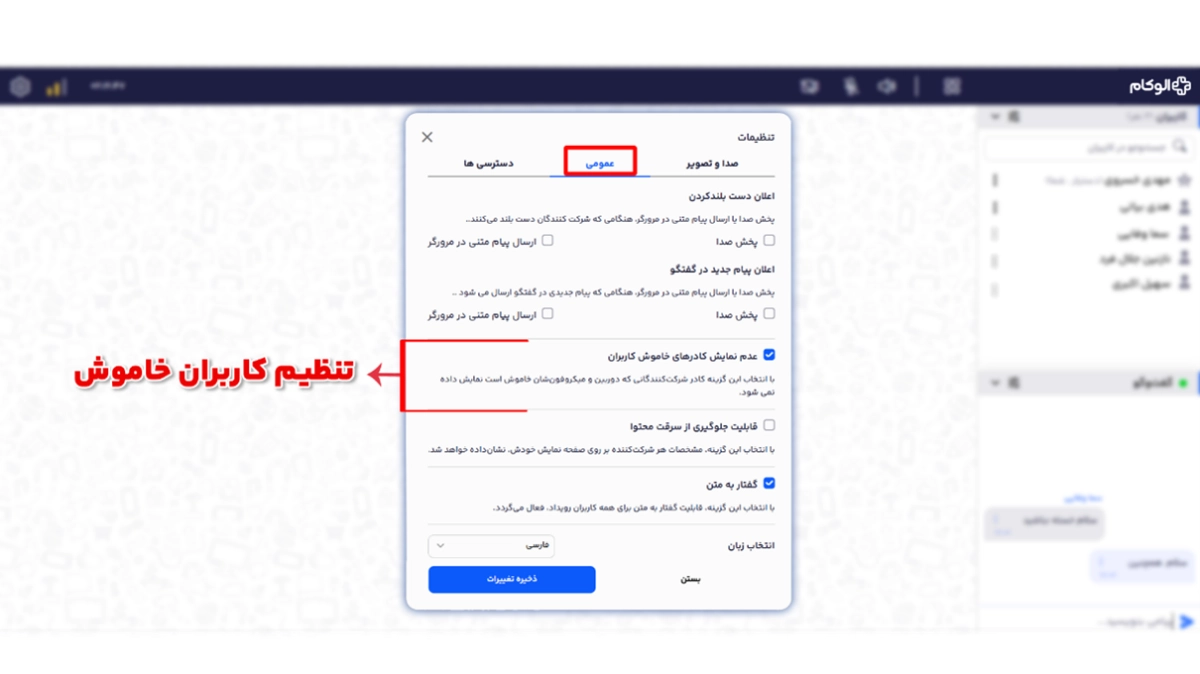
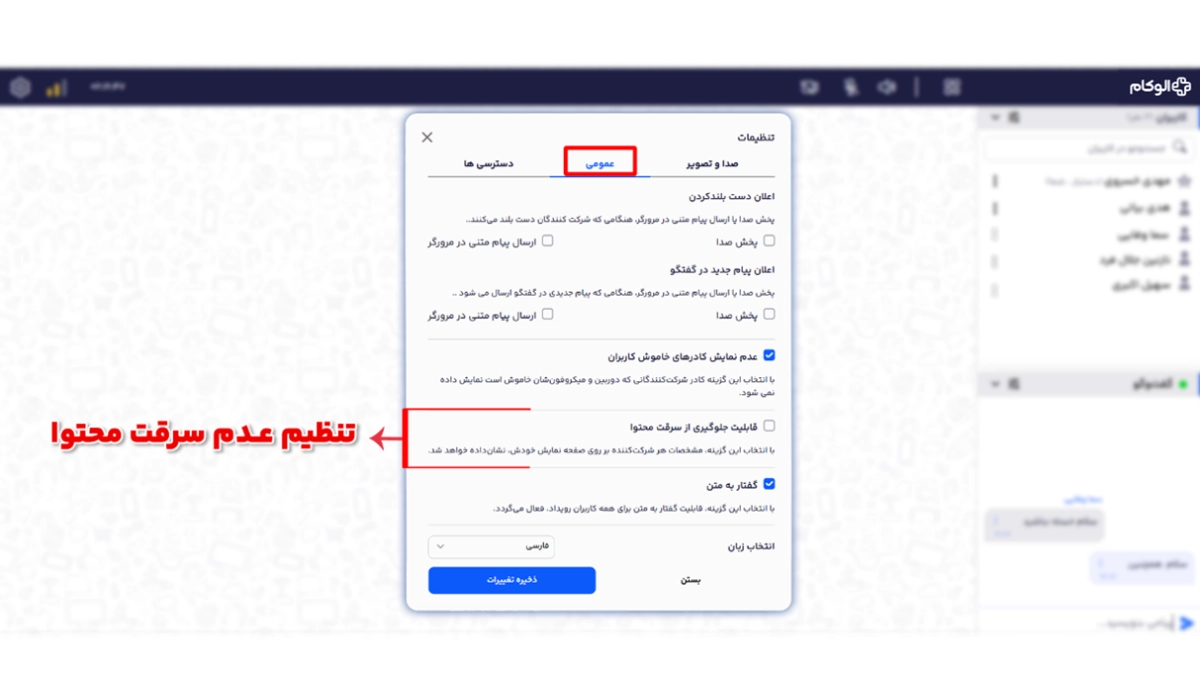
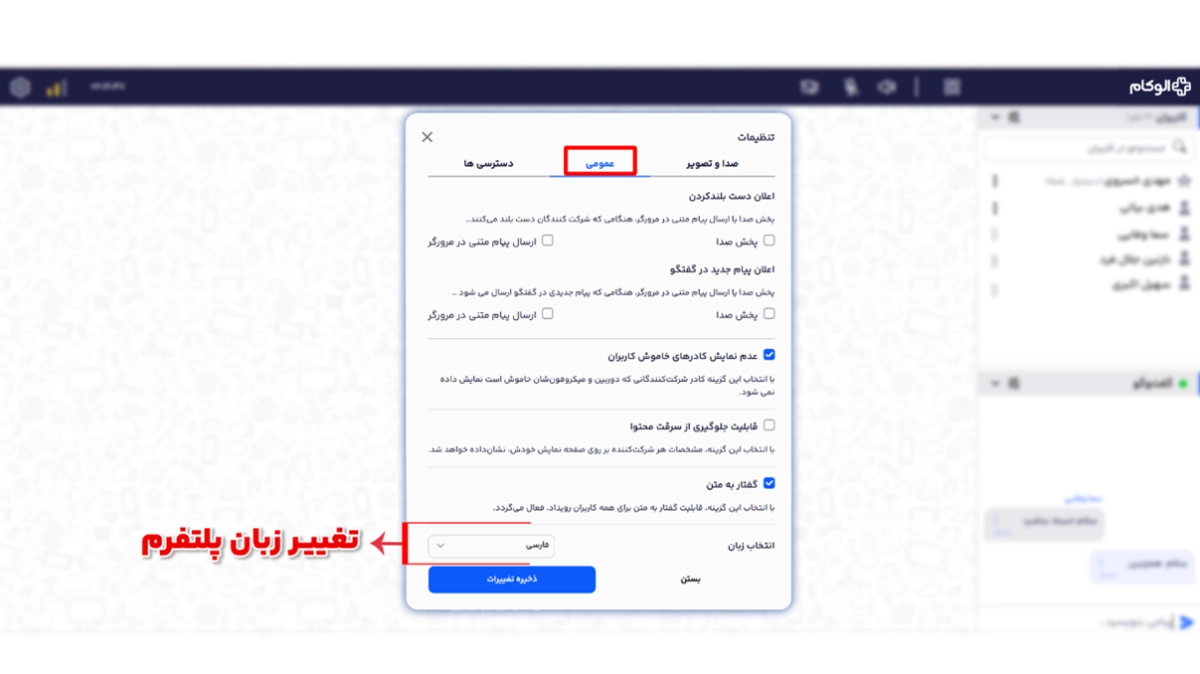
در همین بخش، این امکان را هم دارید که ماژول جلوگیری از سرقت محتوا را فعال کنید تا نام کاربری و آیپی همه افرادی که در وبینار حاضر هستند، به صورت واترمارک روی صفحهشان نمایش داده شود. همچنین میتوانید زبان پلتفرم را به انگلیسی یا عربی تغییر دهید.
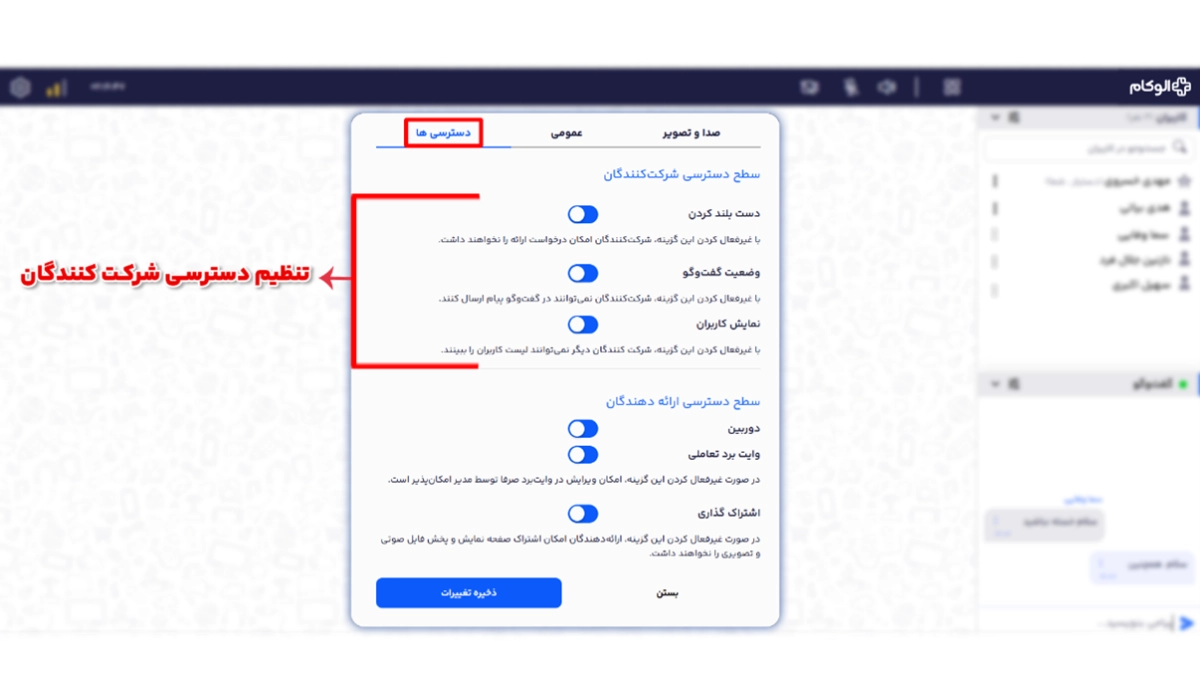
در سطح دسترسی شرکتکنندگان میتوانید مشخص کنید که آیا اجازه داشته باشند دستشان را بالا ببرند یا نه، گفتگو برای آنها باز باشد یا بسته، و آیا همه کاربران بتوانند لیست شرکتکنندهها را ببینند یا نه.
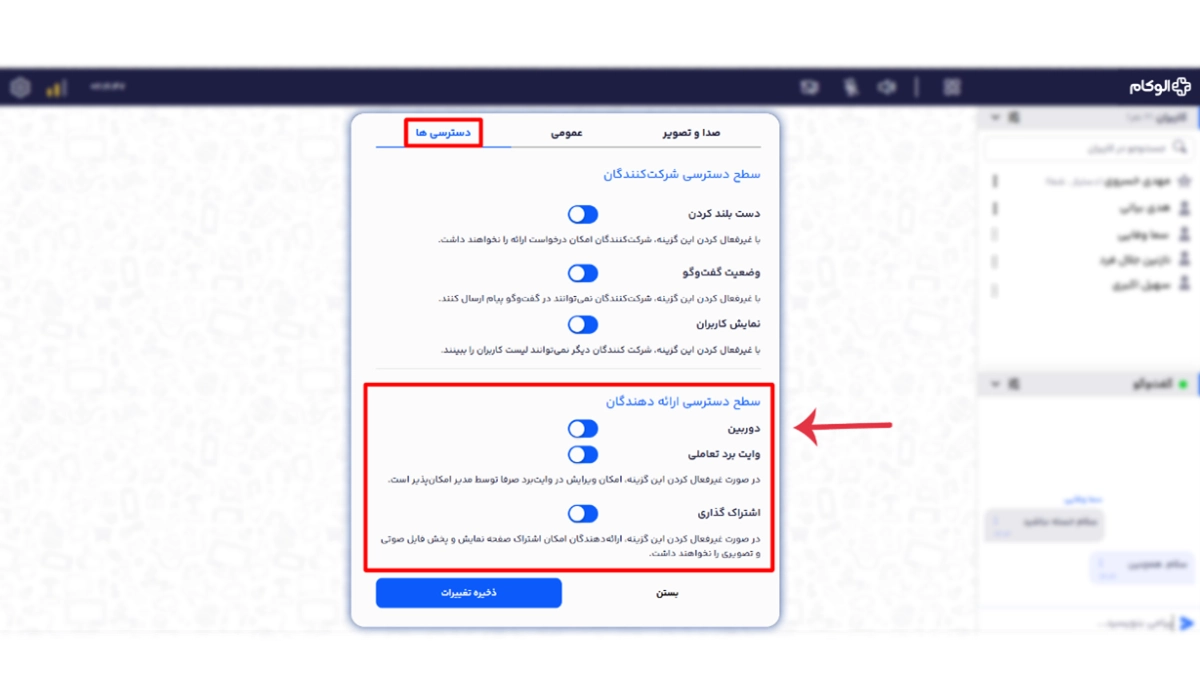
در سطح دسترسی ارائهدهندگان هم میتوانید تعیین کنید سایر افرادی که ارائه میدهند، به دوربین، وایتبرد و اشتراکگذاری دسترسی داشته باشند یا نه.
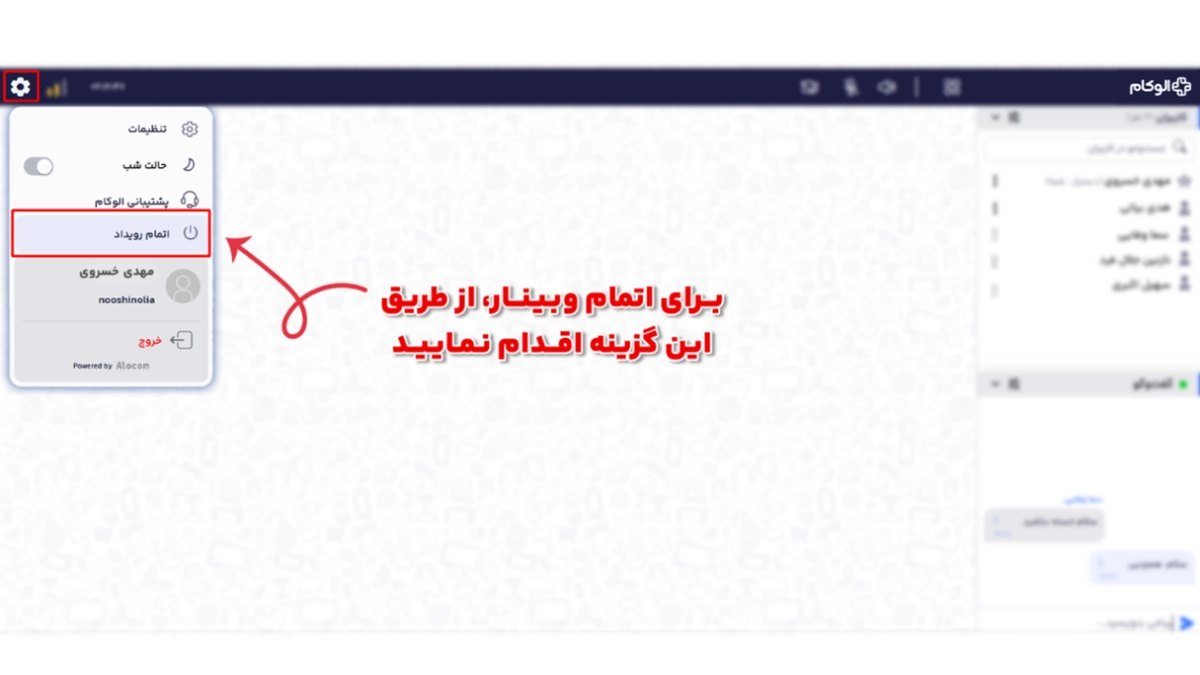
وقتی رویداد شما تمام شد، از همین بخش چرخدنده گزینه «اتمام رویداد» را انتخاب کنید تا رویداد برای همه بسته شود.