
سوال داری؟ اینجا پیداش کن.

تمام راهنماهای الوکام برای شما یک‌جا جمع شده.

سوالات متداول

چگونه می‌توانم یک رویداد جدید ایجاد کنم؟

برای ساخت یک رویداد جدید، به ترتیب زیر عمل کنید:

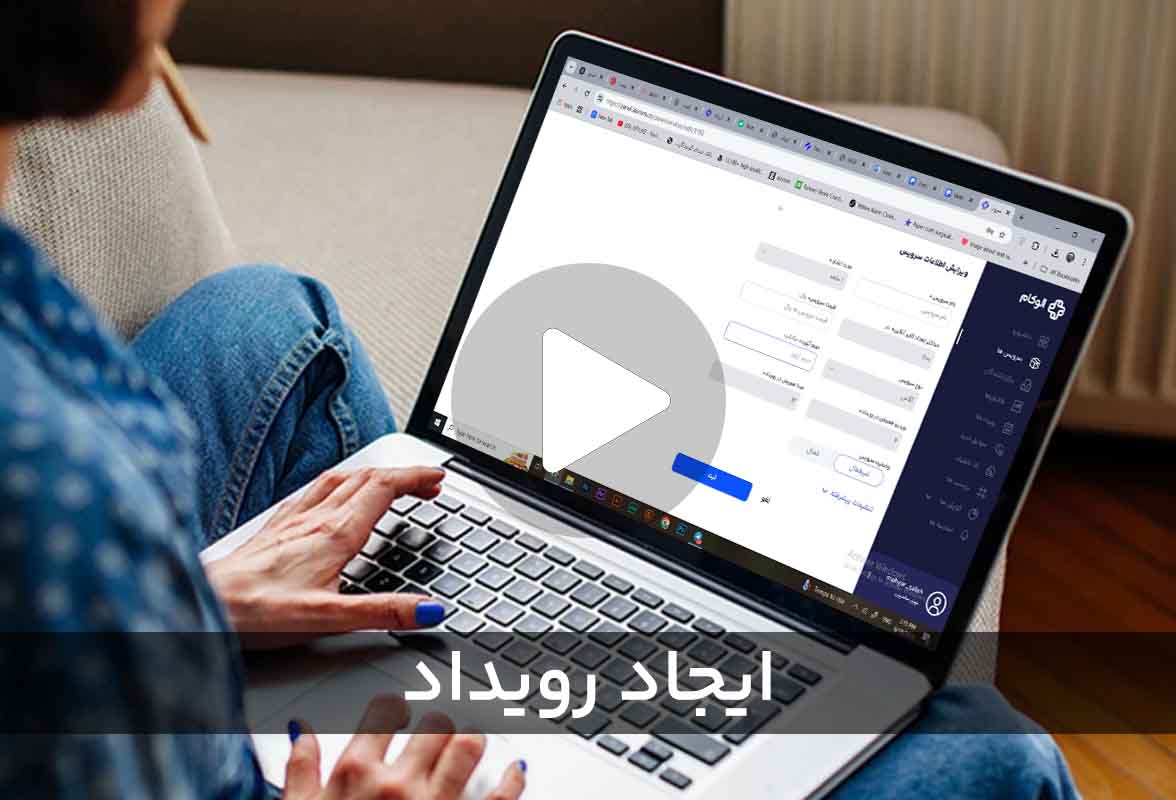
  1. ابتدا وارد پنل مدیریتی خود شوید.
  2. از طریق منو، به بخش “رویدادها” بروید و روی گزینه “رویداد جدید” کلیک کنید.
  3. در فرم باز شده، اطلاعاتی مانند اسم رویداد و سرویس را مشخص کرده و سایر تنظیمات را تکمیل نمایید.
  4. در پایان، برای نهایی کردن فرآیند، روی دکمه “ایجاد رویداد” کلیک کنید.
چگونه می‌توانم کاربران را به رویداد خود اضافه کنم؟

برای افزودن و اختصاص دادن کاربران به یک رویداد، مراحل زیر را به ترتیب انجام دهید:

  1. ابتدا وارد پنل مدیریتی خود شوید و به بخش “کاربران” بروید.
  2. روی دکمه “کاربر جدید” کلیک کنید، مشخصات فرد مورد نظر را تکمیل و اطلاعات را ذخیره نمایید و یا از طریق گزینه “افزودن گروهی کاربران” فایل اکسل شامل اطلاعات کاربران خود را بارگذاری کنید.
  3. به بخش “رویدادها” مراجعه کنید و رویداد مورد نظر خود را در لیست پیدا کنید.
  4. روی آیکون سه‌ نقطه (⋮) در کنار نام رویداد کلیک کرده و گزینه “اعضای رویداد” را انتخاب کنید.
  5. در صفحه‌ی جدید، کاربران را بر اساس نقششان انتخاب کرده و در پایان، روی دکمه “ثبت” کلیک کنید.
چگونه می‌توانم لینک رویداد آنلاین را برای شرکت‌کنندگان ارسال کنم؟

برای دریافت لینک رویداد، مراحل زیر را دنبال کنید:

  1. ابتدا وارد پنل مدیریتی خود شوید و به بخش “رویدادها” بروید.
  2. رویداد مورد نظر خود را پیدا کنید.
  3. در کنار نام رویداد، روی آیکون لینک (🔗) کلیک کنید.

لینک جلسه برای شما نمایش داده می‌شود و می‌توانید آن را کپی کنید.

چگونه می‌توانم به صورت گروهی کاربران را اضافه کنم؟

برای افزودن گروهی کاربران، مراحل زیر را دنبال کنید:

  1. ابتدا وارد پنل مدیریت خود شوید، به بخش “کاربران” رفته و گزینه “افزودن گروهی کاربران” را انتخاب نمایید.
  2. در صفحه باز شده، فایل نمونه اکسل را دانلود و اطلاعات کاربران خود را در ستون‌های مشخص‌شده وارد کنید.
  3. پس از تکمیل و ذخیره فایل، به پنل بازگشته و فایل نهایی را در همان بخش بارگذاری نمایید.
چگونه می‌توانم به صورت گروهی کاربران را به رویداد اضافه کنم؟

استفاده از “برچسب‌ها” بهترین روش برای افزودن گروهی کاربران به رویدادها است. برای این کار به ترتیب زیر عمل کنید:

  1. در پنل مدیریتی، به بخش “برچسب‌ها” بروید و یک برچسب جدید با نام دلخواه ایجاد کنید.
  2. به بخش “کاربران” بروید. کاربران مورد نظر خود را انتخاب کرده و برچسبی که در مرحله قبل ساختید را به آن‌ها اختصاص دهید. اکنون شما یک گروه کاربری مشخص دارید.
  3. سپس به بخش “رویدادها” بروید و روی آیکون سه نقطه (⋮) رویداد مورد‌ نظر کلیک کنید.
  4. روی گزینه “اعضای رویداد” کلیک کنید و نقشی که می‌خواهید به کاربران اختصاص دهید را انتخاب کنید.
  5. در صفحه باز شده، به تب “برچسب‌ها” بروید و برچسب مورد نظر خود را انتخاب کنید.
  6. لیستی از تمام کاربرانی که آن برچسب را دارند نمایش داده می‌شود. برای افزودن همه‌ی آن‌ها به رویداد، روی گزینه “همه” کلیک کنید و سپس دکمه “ثبت” را بزنید.
آیا می‌توانم به تعداد نامحدود رویداد(اتاق) بسازم؟

بله. پلتفرم الوکام به گونه‌ای طراحی شده است که کاربران بتوانند بدون هرگونه محدودیت در تعداد، رویدادهای آنلاین خود را ایجاد و مدیریت کنند.

چگونه می‌توانم فاکتور رسمی دریافت کنم؟

بعد از پرداخت موفق، فاکتور رسمی شما پس از تأیید توسط سامانه مؤدیان، به‌طور خودکار صادر می‌گردد. (لطفاً توجه داشته باشید که دریافت این تأییدیه ممکن است اندکی زمان ببرد). برای دانلود فاکتور، مراحل زیر را دنبال کنید:

  1. به بخش “فاکتورها” در پنل مدیریتی خود مراجعه کنید.
  2. فاکتور مورد نظر خود را پیدا کرده و آن را انتخاب نمایید.
  3. روی گزینه “دانلود فاکتور رسمی” کلیک کنید تا فایل را دریافت نمایید.
چگونه می‌توانم در رویداد فایل پاورپوینت برای شرکت کنندگان نمایش دهم؟

برای نمایش اسلایدهای پاورپوینت، ابتدا آن را به فرمت فایل PDF تبدیل کنید. سپس وارد بخش “مدیریت فایل” رویداد شده، فایل PDF را آپلود و آن را پخش کنید. اما اگر فایل ارائه شما دارای انیمیشن، صدا یا ویدیو است، توصیه می‌شود از قابلیت “اشتراک صفحه نمایش” استفاده کنید تا تمام محتوای پویا به درستی برای شرکت‌کنندگان پخش شود.

چگونه می‌توانم در رویداد نظرسنجی ایجاد کنم؟

برای ایجاد نظرسنجی، مراحل زیر را دنبال کنید:

  1. در محیط رویداد، منوی “ابزارها” را انتخاب کرده و سپس روی گزینه “پرسش و نظرسنجی” کلیک کنید.
  2. روی دکمه “ایجاد سوال” کلیک کنید. در فرم باز شده، متن سوال و گزینه‌های نظرسنجی را در کادرهای مربوطه وارد نمایید.
  3. تیک گزینه‌ی “حالت نظرسنجی” را فعال کنید.
  4. در نهایت، روی دکمه “ایجاد” کلیک کنید تا نظرسنجی برای تمام شرکت‌کنندگان فعال و نمایش داده شود. پس از ایجاد، شما می‌توانید نتایج و آمار پاسخ‌ها را به صورت زنده و در همان لحظه از همان بخش مشاهده نمایید.
چگونه می‌توانم در رویداد آزمون بگیرم؟

برای ایجاد آزمون، مراحل زیر را دنبال کنید:

  1. در محیط رویداد، منوی “ابزارها” را انتخاب کرده و سپس روی گزینه “پرسش و نظرسنجی” کلیک کنید.
  2. روی دکمه “ایجاد سوال” کلیک کنید. در فرم باز شده، متن سوال و گزینه‌های پاسخ را در کادرهای مربوطه وارد نمایید و پاسخ درست را مشخص کنید.
  3. در نهایت، روی دکمه “ایجاد” کلیک کنید تا آزمون فعال و نمایش داده شود. پس از ایجاد، شما می‌توانید نتایج و آمار پاسخ‌ها را به صورت زنده و در همان لحظه از همان بخش مشاهده نمایید.
چگونه می‌توانم از ضبط کلاس توسط شرکت‌کنندگان جلوگیری کنم؟

ما برای حفاظت از مالکیت معنوی شما، قابلیتی به نام “جلوگیری از سرقت محتوا” فراهم کرده‌ایم. برای فعال‌سازی این قابلیت:

  1. در محیط رویداد، وارد بخش تنظیمات (⚙️) شوید.
  2. به تب “دسترسی‌ها” بروید.
  3. گزینه “جلوگیری از سرقت محتوا” را فعال کنید. با فعال کردن این قابلیت، نام کامل و آدرس IP هر شرکت‌کننده به صورت لیبل یا واترمارک روی صفحه نمایش آن‌ها حرکت می‌کند. این کار باعث می‌شود اگر فردی با استفاده از نرم‌افزارهای ضبط صفحه، از محتوای شما فیلم‌برداری و آن را منتشر نماید، هویت او به سادگی قابل شناسایی بوده و امکان پیگیری قانونی برای شما فراهم می‌گردد.
چگونه می‌توانم به فایل ضبط لوکال دسترسی داشته باشم؟

تمامی فایل‌های ضبط شده به صورت لوکال، پس از اتمام به طور خودکار در پوشه Downloads دستگاه شما ذخیره می‌شوند. فرآیند اتمام به دو شکل انجام می‌شود، به صورت دستی توسط شما یا به صورت سیستمی هر 45 دقیقه یکبار.

چگونه می‌توانم به فایل ضبط ابری دسترسی داشته باشم؟

فایل‌های ضبط ابری، پس از اتمام، به صورت خودکار در بخش مدیریت فایل رویداد شما ذخیره می‌شوند. این روش ضبط، پایداری کامل را تضمین می‌کند، زیرا فرآیند آن بر روی سرورهای الوکام انجام شده و قطعی اینترنت شما هیچ تأثیری بر فایل نهایی نخواهد داشت.

چگونه می‌توانم فایل ضبط لوکال را پخش کنم؟

فایل‌های ضبط لوکال در پلتفرم الوکام با فرمت استاندارد webm ذخیره می‌شوند تا کیفیت بالا و حجم بهینه‌ای داشته باشند. برای پخش روان و بدون مشکل فایل‌ها توصیه می‌کنیم از مرورگر گوگل کروم یا نرم افزارهای vlc player و km player استفاده نمایید.

چرا با وجود فعال بودن میکروفون و دوربین، صدا و تصویر من ارسال نمی‌شود؟
  1. در محیط رویداد، روی منوی تنظیمات (⚙️) کلیک کرده و وارد گزینه “تنظیمات” شوید.
  2. به تب “صدا و تصویر” بروید. از منوهای کشویی موجود، میکروفون و دوربین اصلی خود را انتخاب نمایید.
  3. در نهایت، حتماً روی دکمه “ذخیره تغییرات” کلیک کنید تا تنظیمات جدید شما در رویداد اعمال شود.
آیا امکان حضور و غیاب کاربران در رویداد وجود دارد؟

بله. پلتفرم الوکام ابزار دقیقی برای مشاهده و ثبت لیست شرکت‌کنندگان در اختیار شما قرار می‌دهد. برای ثبت آن به ترتیب زیر عمل کنید:

  1. در محیط رویداد، روی منوی “ابزارها” کلیک کرده و گزینه‌ی “حضور و غیاب” را انتخاب کنید.
  2. در صفحه باز شده لیست افراد حاضر و غایب نمایش داده می‌شود. جهت ذخیره آن روی گزینه “ثبت” کلیک کنید.
آیا امکان دریافت فایل حضور و غیاب شرکت‌کنندگان وجود دارد؟

بله. جهت دریافت فایل اکسل می‌توانید به دو روش عمل کنید.

روش اول:

  1. در محیط رویداد، از منوی “ابزارها”، گزینه‌ی “حضور و غیاب” را انتخاب کنید.
  2. سپس روی گزینه “ثبت و دانلود” کلیک کنید.

روش دوم:

  1. وارد پنل مدیریتی خود شوید و از طریق منو، به بخش “رویدادها” بروید.
  2. روی آیکون سه نقطه (⋮) رویداد مورد‌ نظر کلیک کرده و گزینه “حضور و غیاب” را انتخاب کنید.
  3. لیست حضور و غیاب مورد نظر خود را انتخاب کنید و روی دکمه “دریافت گزارش” کلیک کنید تا فایل اکسل دانلود شود.
چگونه می‌توانم گزارش ورود و خروج کاربران در رویدادها را دریافت کنم؟

برای مشاهده و دانلود گزارش، به ترتیب زیر عمل کنید:

  1. ابتدا وارد پنل مدیریتی خود شوید.
  2. از طریق منو، به بخش “گزارش‌ها” بروید و روی گزینه “ورود و خروج” کلیک کنید.
  3. در این قسمت می‌توانید لیست کاملی از تمام اتصالات کاربران به رویدادهای خود را به همراه تاریخ، مدت زمان حضور و مجموع اتصال آن‌ها مشاهده نمایید.
منظور از برچسب در پنل مدیریت چیست و چه کاربردی دارد؟

برچسب یک ابزار مدیریتی شخصی برای شما به عنوان برگزارکننده است. این قابلیت به شما کمک می‌کند تا کاربرانتان را به راحتی شناسایی و گروه‌بندی کنید.

آیا امکان نوشتن روی تخته با قلم نوری وجود دارد؟

بله، شما به راحتی می‌توانید از قلم نوری یا هر نوع قلم دیجیتال دیگری برای نوشتن روی وایت‌برد الوکام استفاده کنید. فقط کافی است قلم را به دستگاه خود متصل کرده و مانند موس از آن برای نوشتن و طراحی استفاده نمایید.
سوالی دارید؟ بعد از ثبت درخواست، با شما تماس خواهیم گرفت.