
برای ورود به وبینار، بهتر است حداقل نیم ساعت قبل وارد رویداد شوید تا فرصت کافی برای بررسی صدا، تصویر و تنظیمات داشته باشید. قبل از ورود هم حتماً مطمئن شوید که ویپیان خاموش است تا در زمان استفاده از پنل با مشکلی مواجه نشوید.
ورود به وبینار
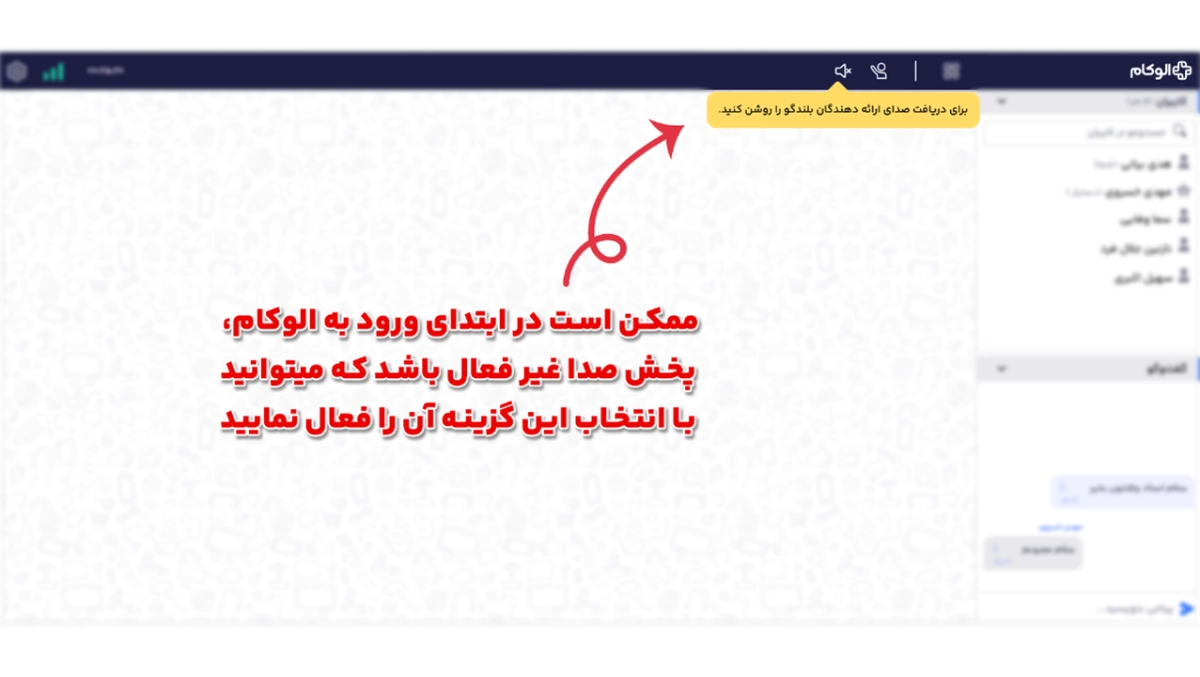
ابتدا وارد حساب کاربری خودتان شوید و برای ورود به پنل، روی گزینه مربوط کلیک کنید. بعد از آن، از بخش «وبینارهای خریداریشده من» روی دکمه «ورود به وبینار» بزنید. پس از ورود به پنل هم برای دریافت صدای ارائهدهنده، کافی است روی بلندگو کلیک کنید.
میکروفن و دوربین
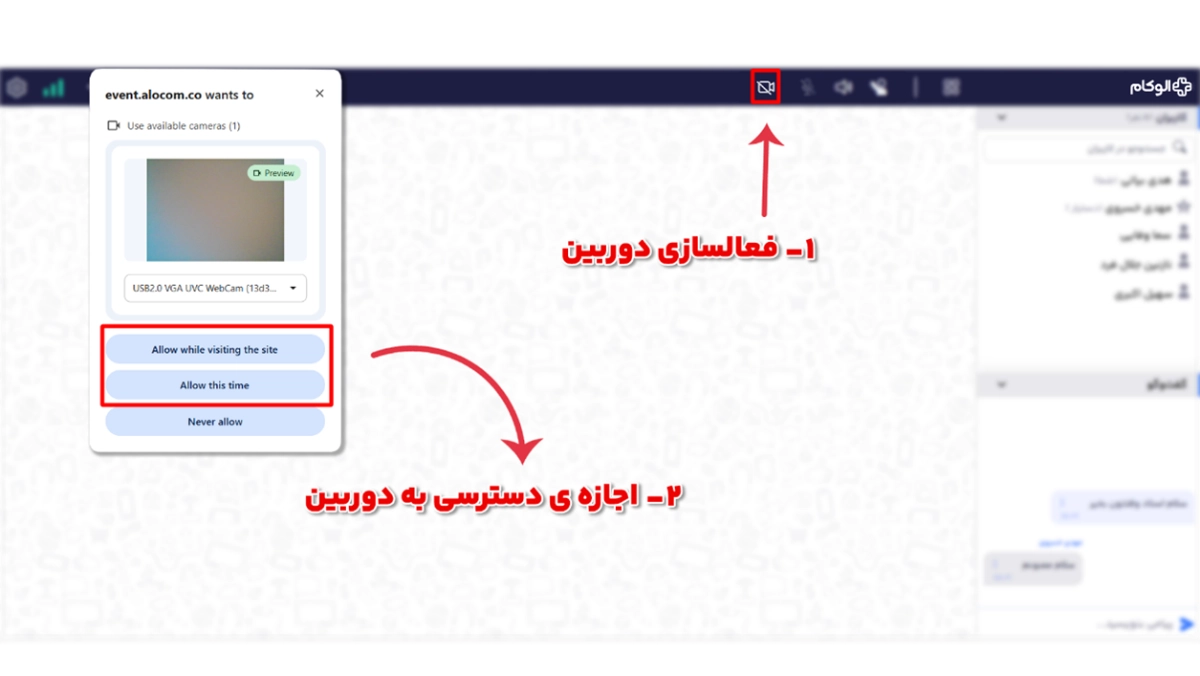
اگر بخواهید صحبت کنید، باید روی گزینه دست کلیک کنید تا برگزارکننده دسترسی لازم را برای شما فعال کند. بعد از اینکه این دسترسی ایجاد شد، با کلیک روی میکروفن، صدای شما در وبینار پخش میشود. اگر هم بخواهید دوربینتان را روشن کنید، در صورتی که وبکم داشته باشید باید از طریق تنظیمات مرورگر، دسترسی لازم را ایجاد کنید تا تصویر شما منتشر شود.
ابزارها
در بخش ابزارها به امکاناتی مثل مدیریت فایلها و پرسش و پاسخ دسترسی دارید. هر دسترسی جدیدی که مدرس ایجاد کند، در همین قسمت به شکل یک نوتیف با نقطه قرمز نمایش داده میشود.
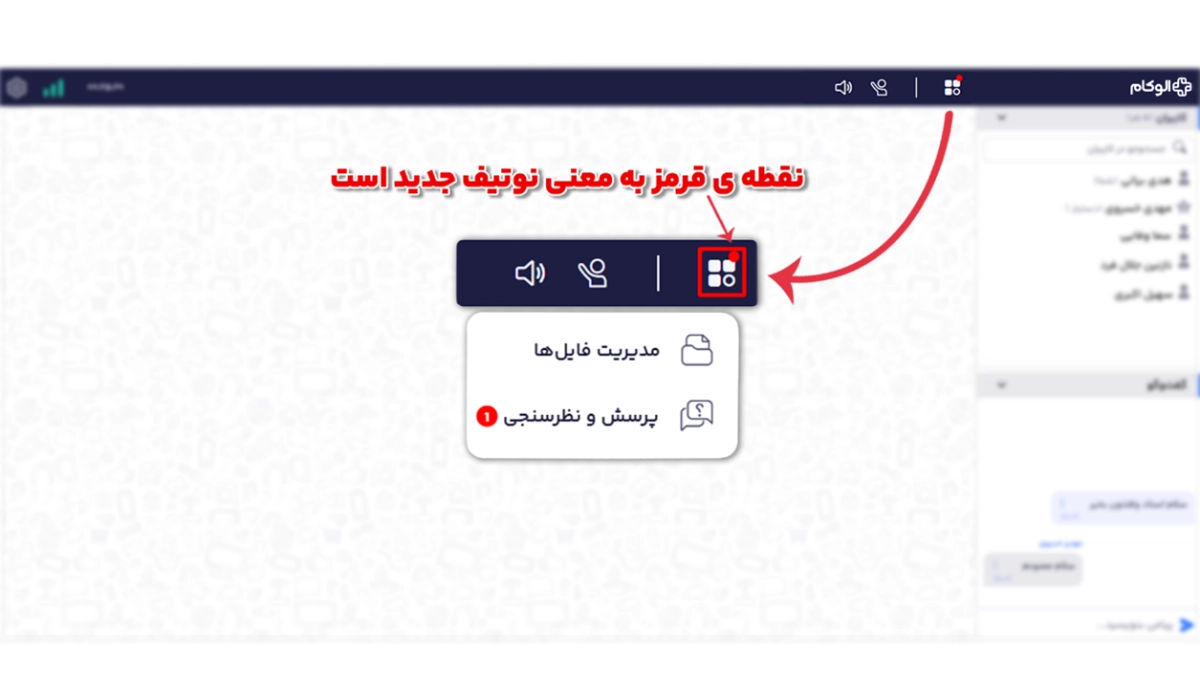
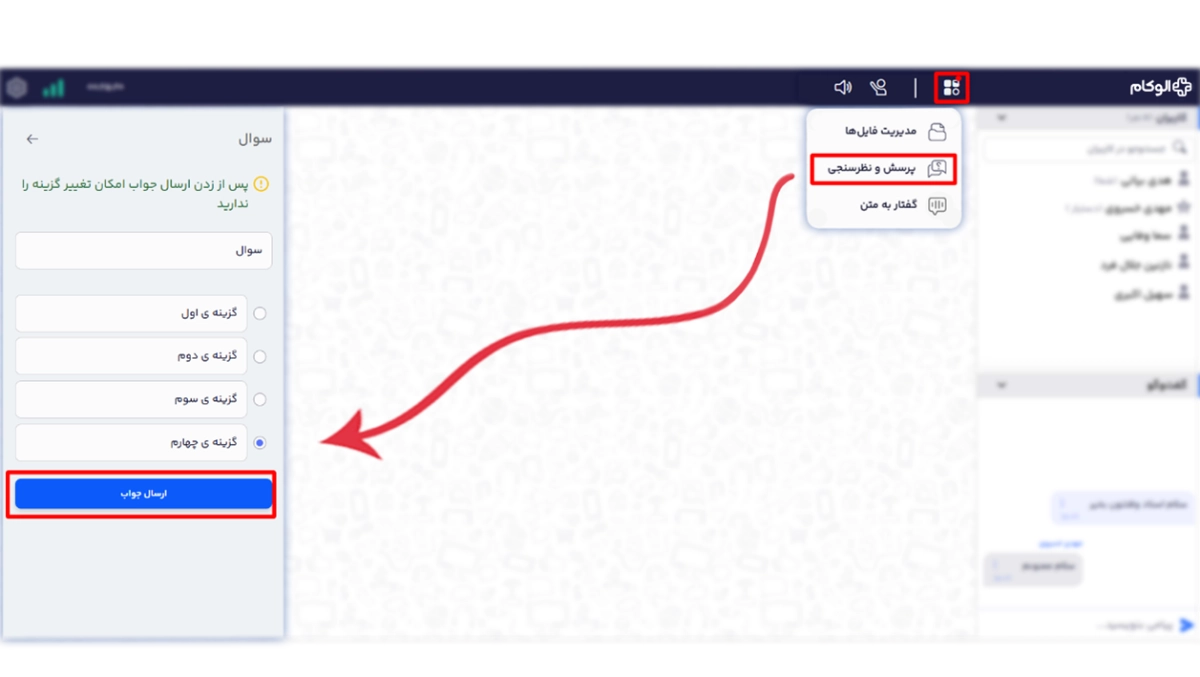
اگر برگزارکننده پرسش یا نظرسنجی گذاشته باشد، برای شما اعلان نمایش داده میشود و باید از منوی ابزارها وارد بخش «پرسش و پاسخ» شوید. بعد از انتخاب گزینه موردنظرتان، لازم است روی دکمه «ارسال جواب» کلیک کنید تا پاسخ شما ثبت شود.
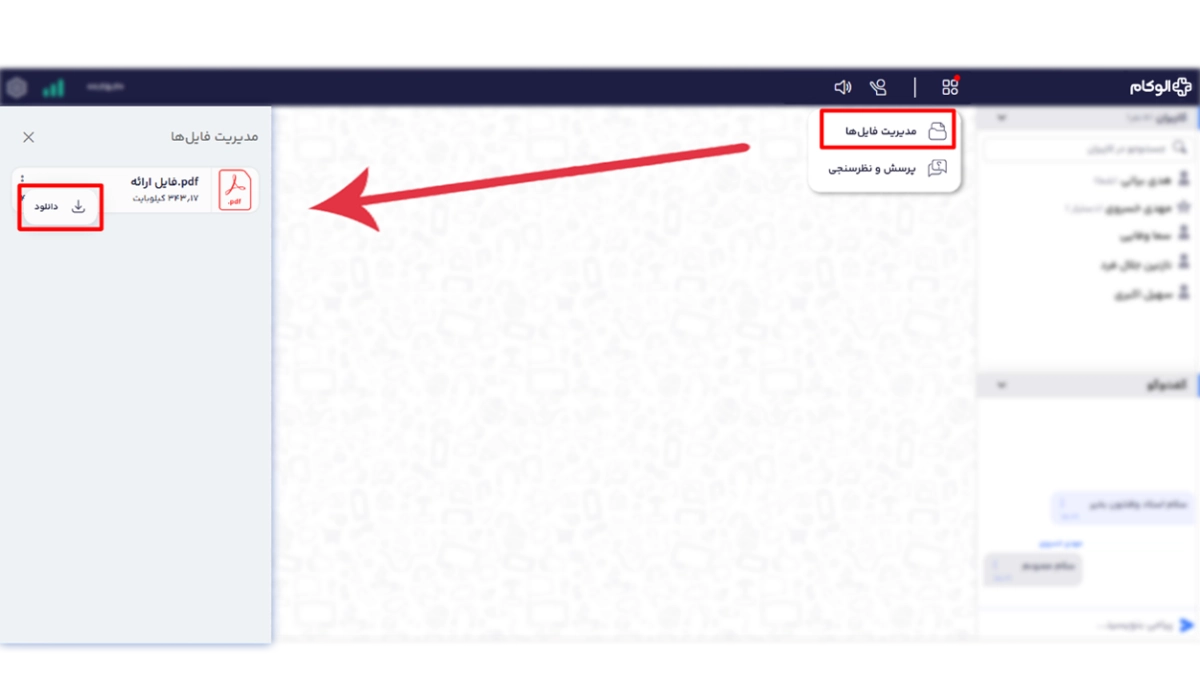
اگر مدرس فایلی را برای دانلود به اشتراک گذاشته باشد، از همین بخش میتوانید فایل موردنظر را دانلود کنید. وقتی برگزارکننده فایل را پخش کند، این امکان را دارید که آن را تمامصفحه کنید، روی آن زوم کنید یا از بخش سهنقطه فقط همان صفحه را دانلود کنید.
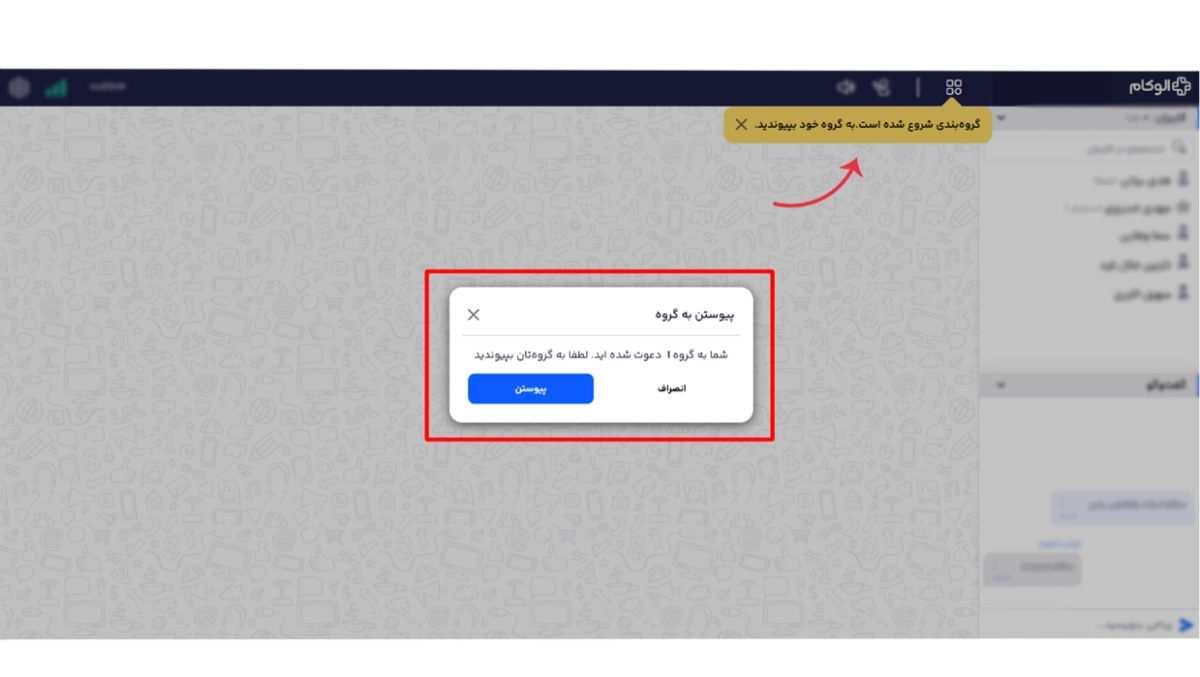
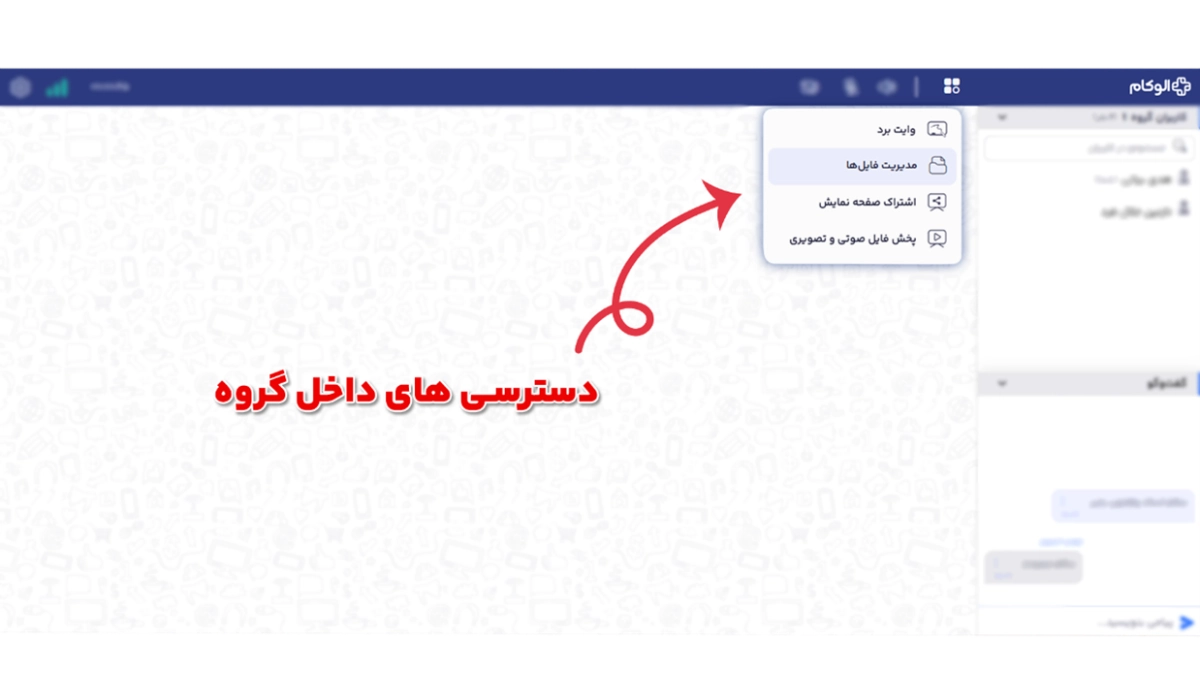
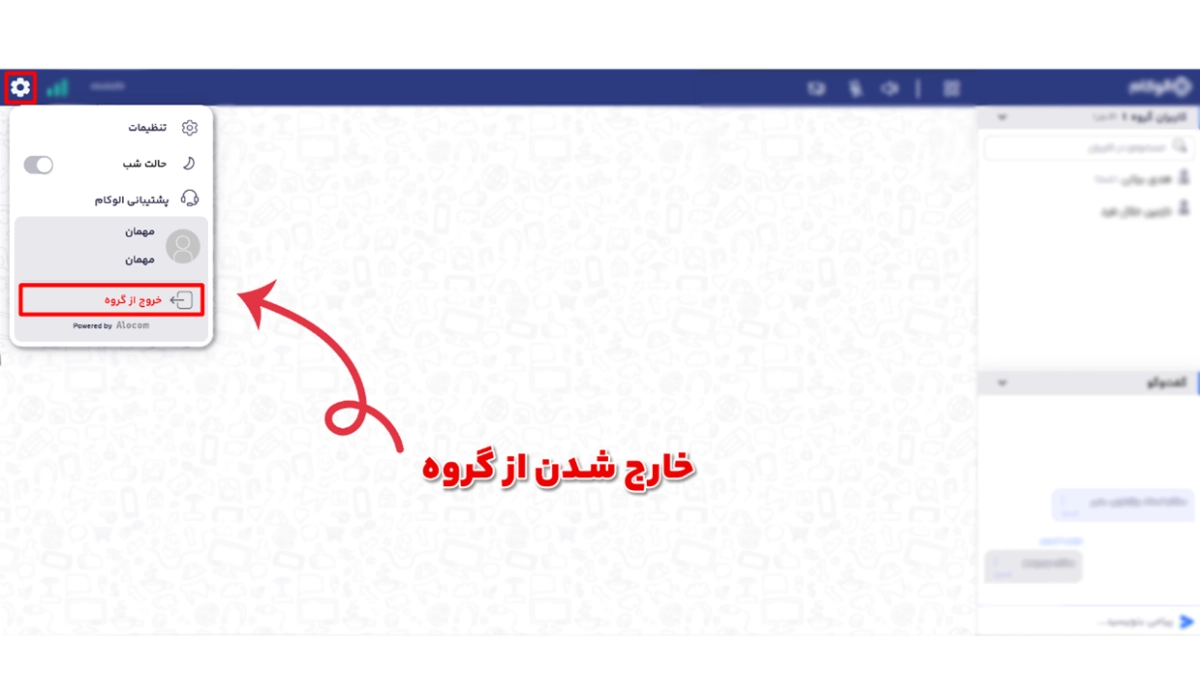
اگر برگزارکننده گروهبندی ایجاد کرده باشد، در همین بخش برای شما نوتیف میآید که به گروه دعوت شدهاید. با انتخاب گزینه «پیوستن» وارد گروه میشوید. داخل گروه، تمام دسترسیهای لازم برای تعامل با اعضای گروه را مثل مدرس در اختیار دارید؛ از جمله وایتبرد با همه ابزارهای آن، اشتراک صفحه، مدیریت فایل، پخش فایل صوتی و تصویری، میکروفن و دوربین. اگر بخواهید از گروه خارج شوید، باید از همین بخش گزینه «خروج از گروه» را بزنید تا دوباره وارد فضای اصلی وبینار شوید.
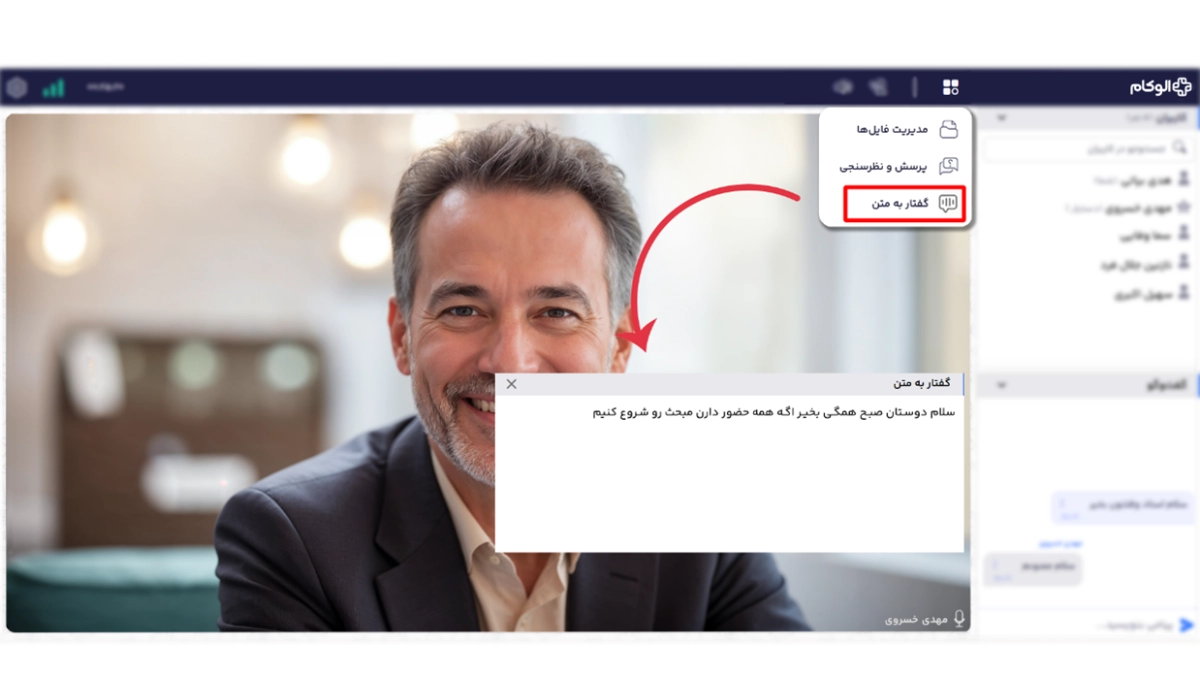
اگر برگزارکننده امکان تبدیل گفتار به متن را روشن کرده باشد، در بخش ابزارها میتوانید این گزینه را ببینید و برای خودتان فعالش کنید. با فعال کردن آن، یک کادر برای شما نمایش داده میشود که صحبتها را به متن تبدیل میکند.
گفتگو
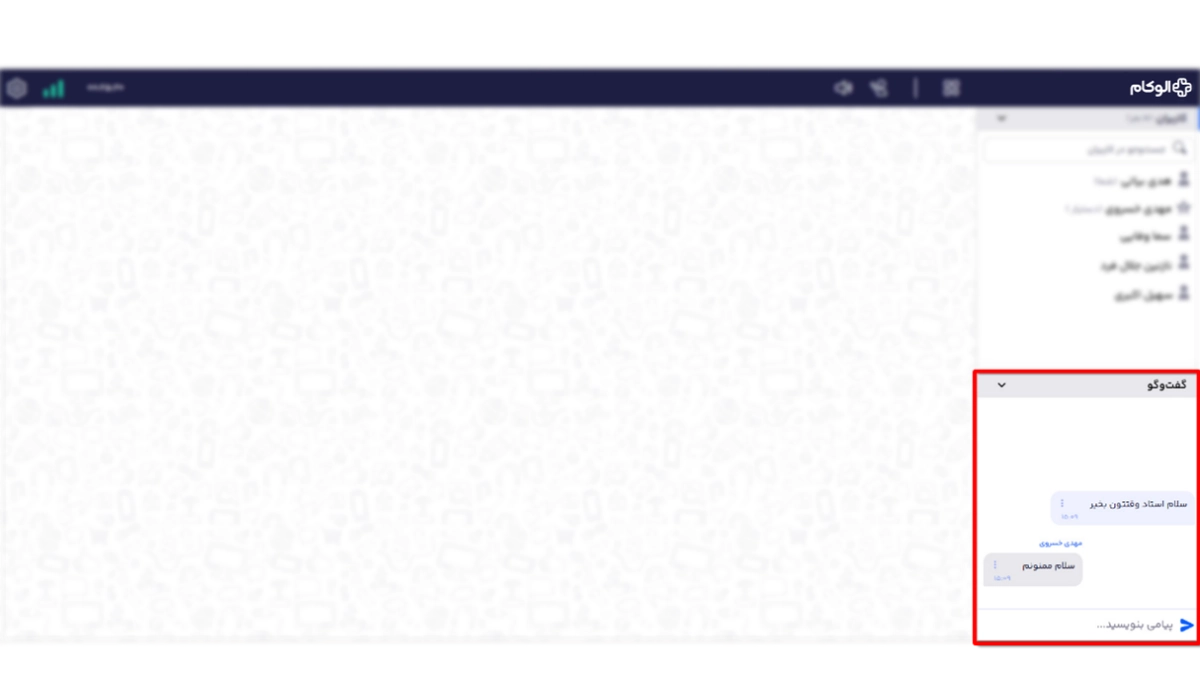
در قسمت گفتگو میتوانید با مدرس و بقیه شرکتکنندهها چت کنید. اگر مدرس چت خصوصی با شما باز کرده باشد، آن را هم در همین بخش میبینید. در چت خصوصی، پیامهای شما فقط برای مدرس نمایش داده میشود.
تنظیمات
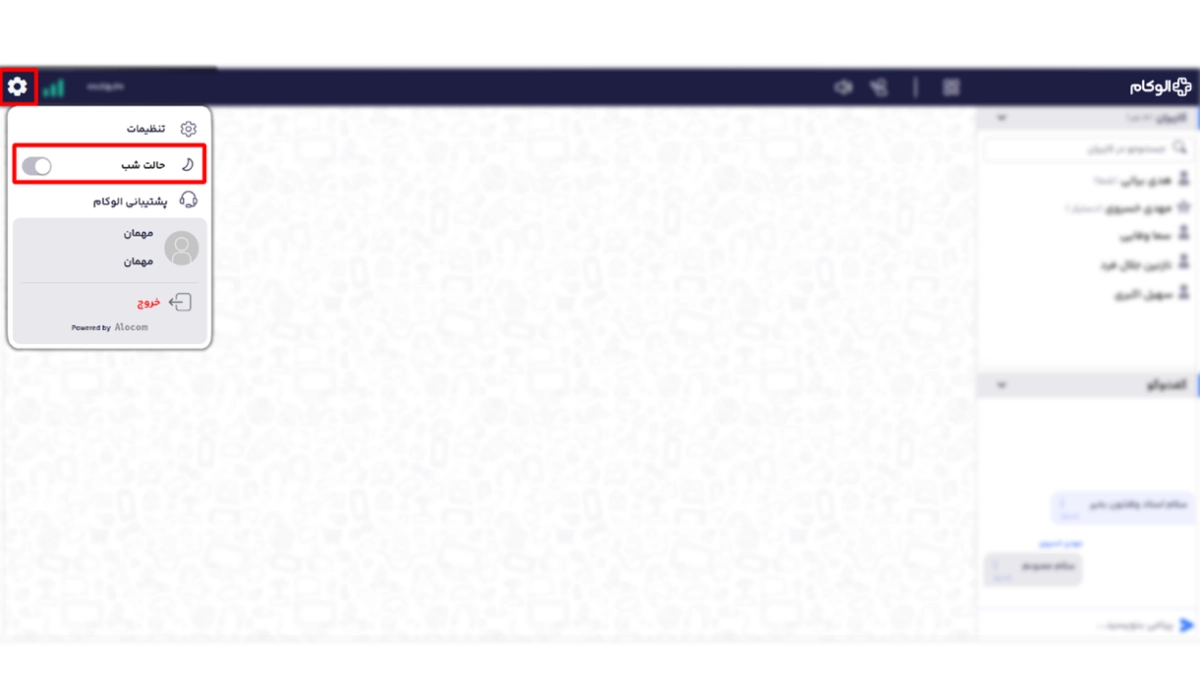
با انتخاب گزینه چرخدنده میتوانید به بخش تنظیمات و تغییر حالت از شب به روز و برعکس دسترسی داشته باشید. گزینه خروج هم در همین بخش قرار دارد و زمانی استفاده میشود که وبینار تمام شده و میخواهید از صفحه خارج شوید.
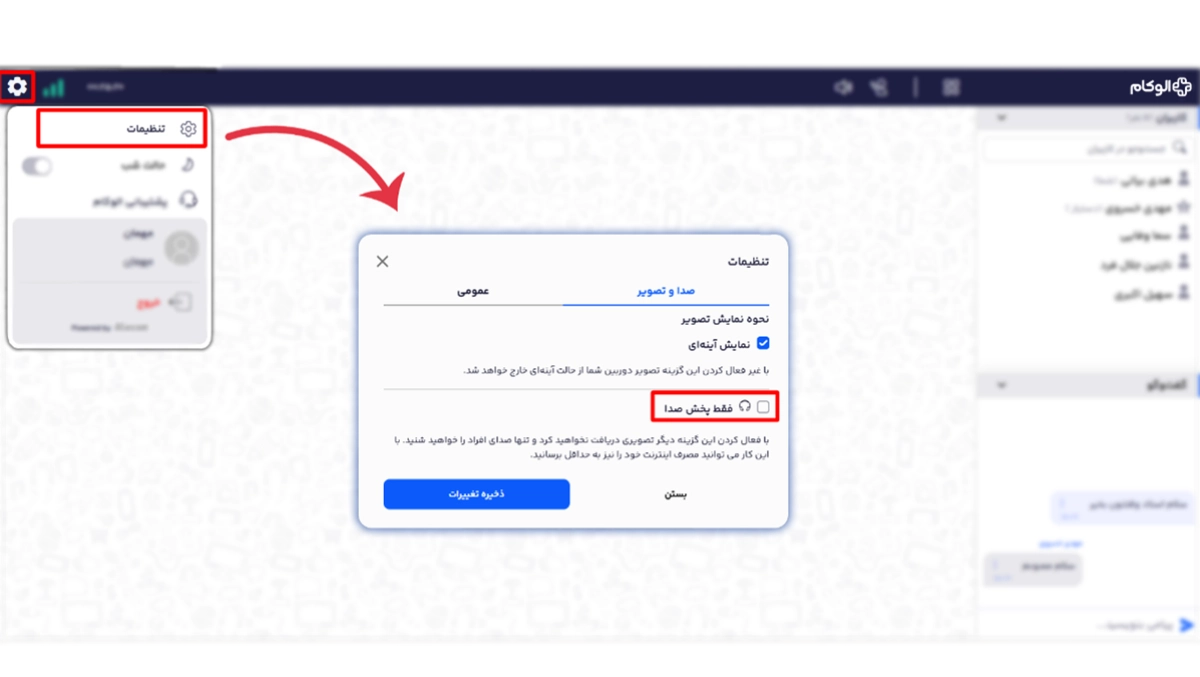
در بخش تنظیمات میتوانید تنظیمات مربوط به دریافت صدا و تصویر را تغییر دهید. اگر اینترنت شما پایدار نباشد، با انتخاب گزینه «فقط پخش صدا» میتوانید تصویر مدرس را ببندید و صدا را با کیفیت بهتر بشنوید.
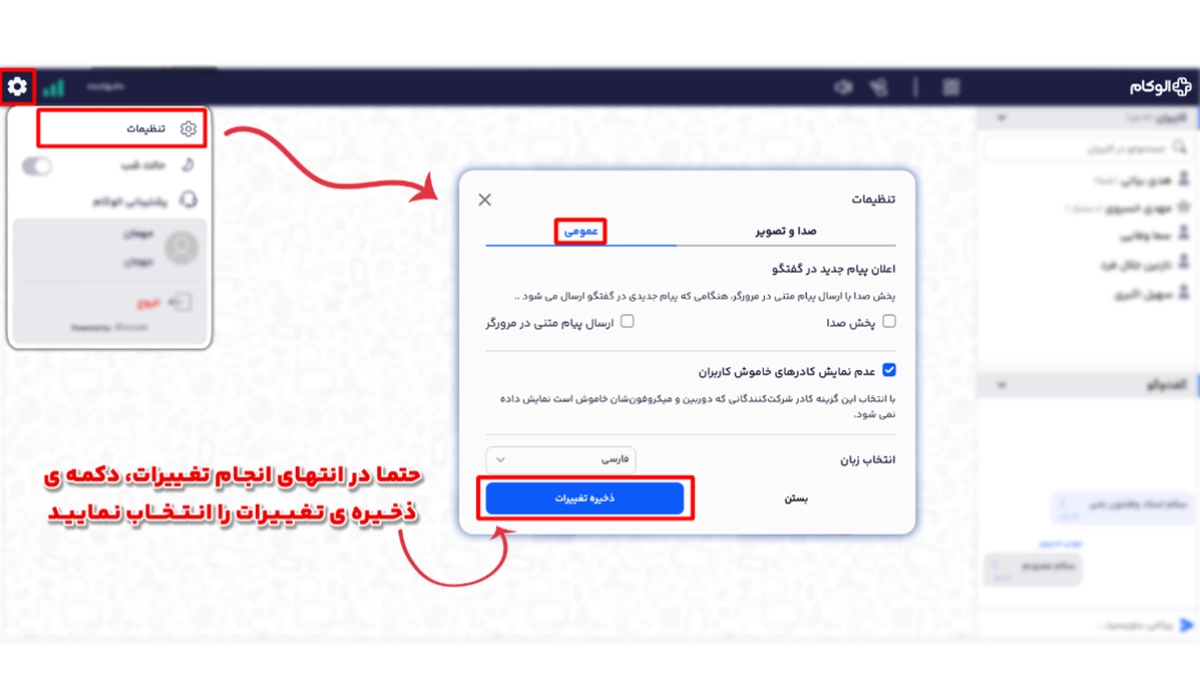
در بخش «عمومی» هم میتوانید مشخص کنید چه اعلانهایی برای شما نمایش داده شود یا زبان پلتفرم را تغییر دهید. بعد از اعمال تغییرات، حتماً گزینه «ذخیره تغییرات» را انتخاب کنید.
وضعیت اینترنت
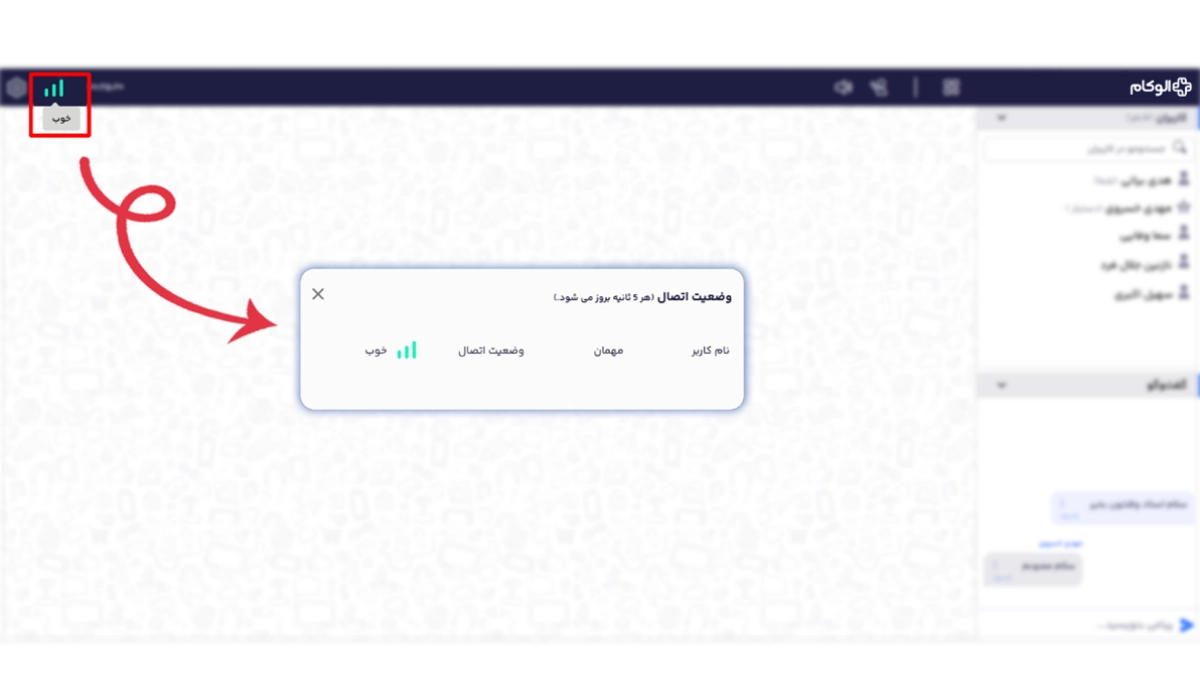
در این قسمت میتوانید وضعیت اتصال به اینترنتتان را بررسی کنید. اگر اینترنت شما ضعیف باشد، رنگ نشانگر نارنجی و اگر مناسب باشد، سبز نمایش داده میشود. اگر هم اینترنتتان قطع شود، نوتیفی برای شما نمایش داده میشود که دسترسی شما قطع شده است.
راهنمای ورود به الوکام در موبایل برای کاربران
برای ورود به وبینار با موبایل هم بهتر است حداقل نیم ساعت قبل وارد رویداد شوید تا فرصت کافی برای بررسی تنظیمات داشته باشید. قبل از ورود نیز حتماً مطمئن شوید که ویپیان خاموش است تا در روند استفاده از پنل به مشکل نخورید.
ورود به وبینار
ابتدا وارد حساب کاربری خودتان شوید و برای ورود به پنل، روی گزینه مربوط کلیک کنید. بعد از آن، از بخش «وبینارهای خریداریشده من» روی دکمه «ورود به وبینار» بزنید. پس از ورود به پنل، برای دریافت صدای ارائهدهنده روی بلندگو کلیک کنید.
میکروفن و دوربین
اگر بخواهید صحبت کنید، باید روی گزینه «دست بلند کردن» کلیک کنید تا برگزارکننده دسترسی لازم را برای شما فعال کند. بعد از اینکه این دسترسی ایجاد شد، با کلیک روی میکروفن، صدای شما پخش میشود. در صورت لزوم هم باید دسترسی میکروفن را به مرورگر بدهید. اگر بخواهید دوربینتان را روشن کنید، لازم است از طریق تنظیمات مرورگر دسترسی لازم را ایجاد کنید تا تصویر شما پخش شود.
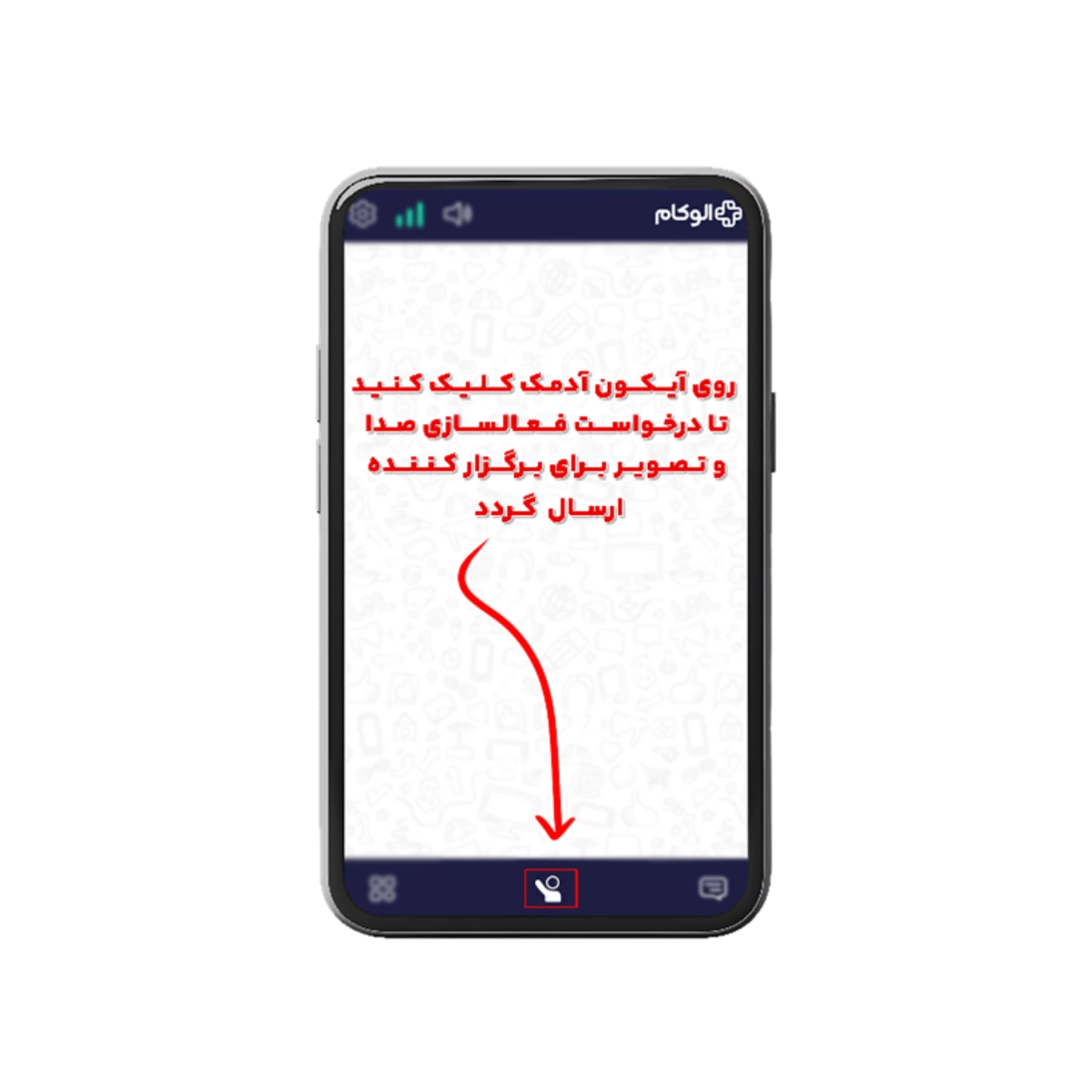
گفتگو
برای دسترسی به گفتگوها کافی است روی گزینه مربوط به آن بزنید. هر زمان هم لازم باشد، میتوانید از همین بخش، گفتگو را فقط برای خودتان ببندید.
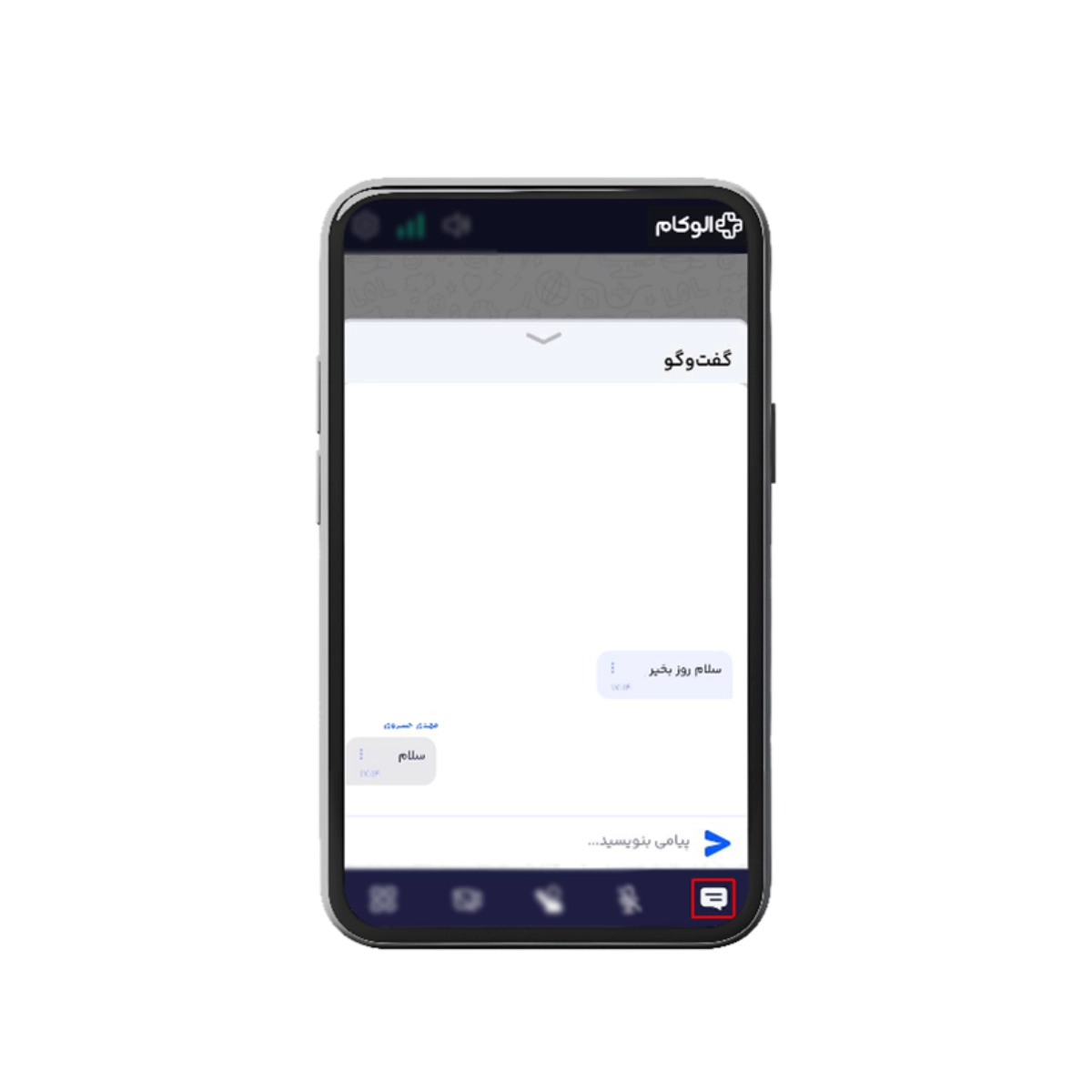
اگر مدرس چت خصوصی با شما باز کرده باشد، آن را در همین قسمت میبینید. در چت خصوصی، پیامهای شما فقط برای مدرس نمایش داده میشود.
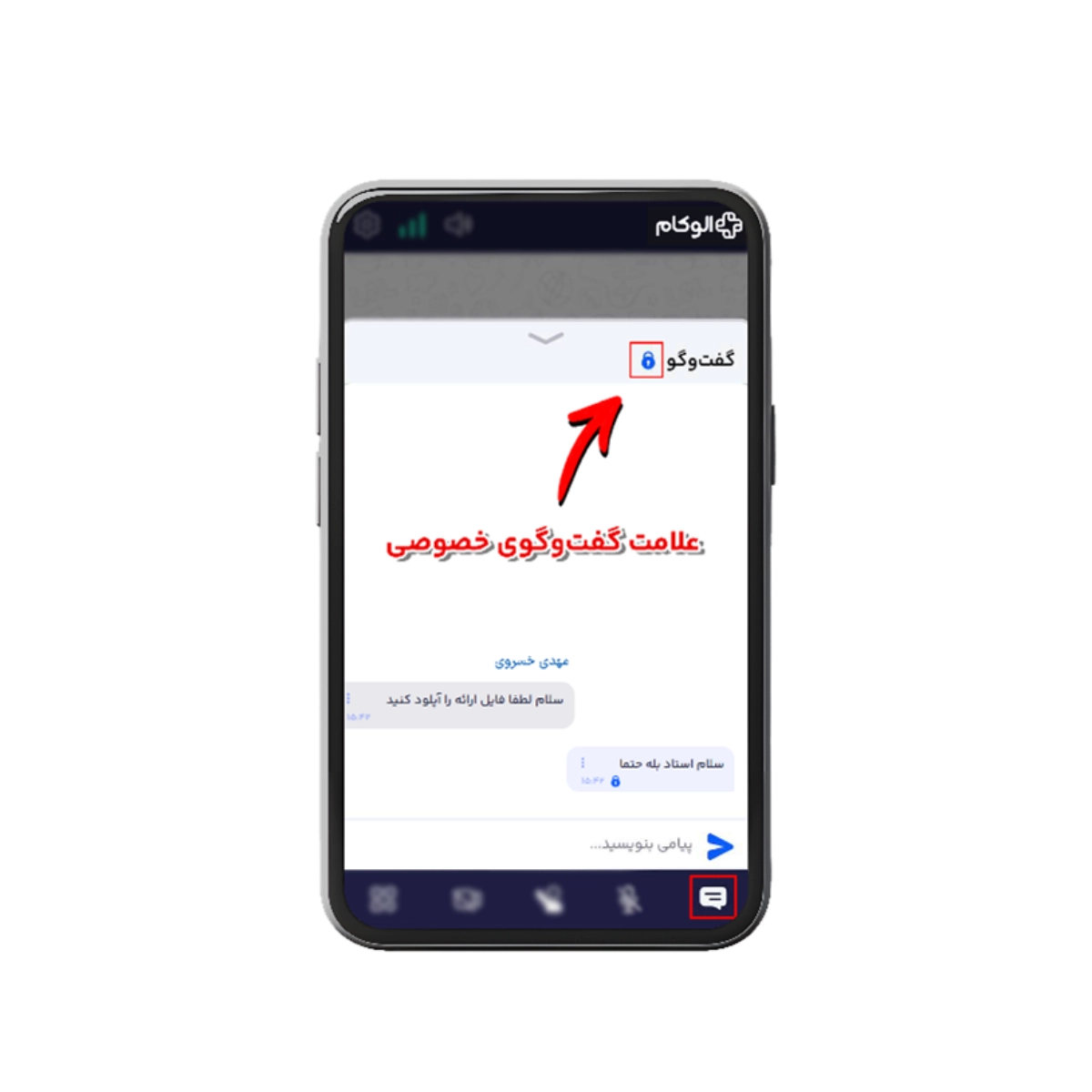
ابزارها
از این قسمت به ابزارها دسترسی دارید. هر فایل جدیدی که مدرس بارگذاری کند، در همین بخش برای شما نوتیف نمایش داده میشود.
اگر برگزارکننده فایلی برای دانلود در اختیار شما گذاشته باشد، از بخش مدیریت فایل به آن دسترسی دارید. وقتی برگزارکننده فایل را پخش کند، میتوانید از همین قسمت فایل را تمامصفحه کنید، روی آن زوم کنید یا از بخش سهنقطه فقط همان صفحه را دانلود کنید.
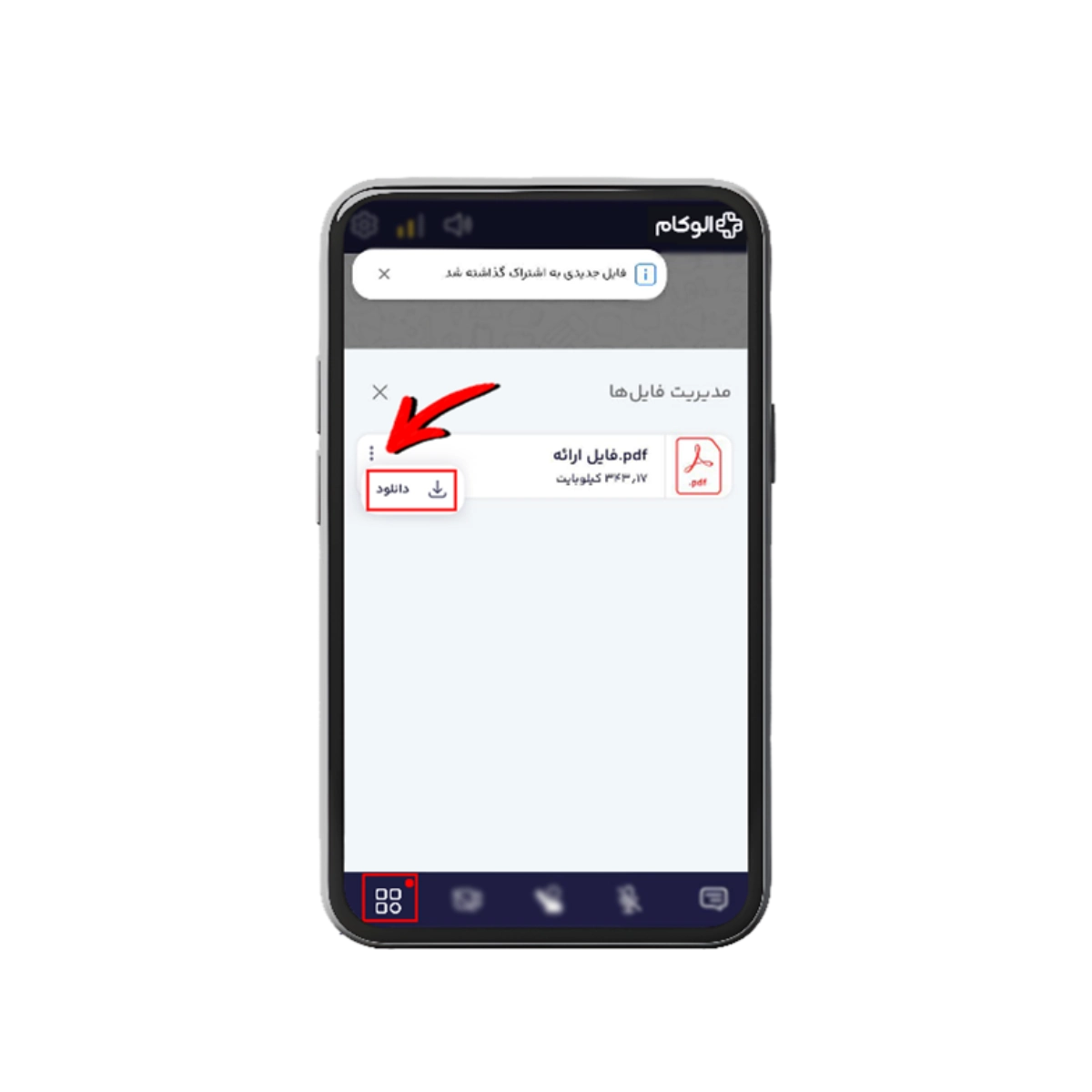
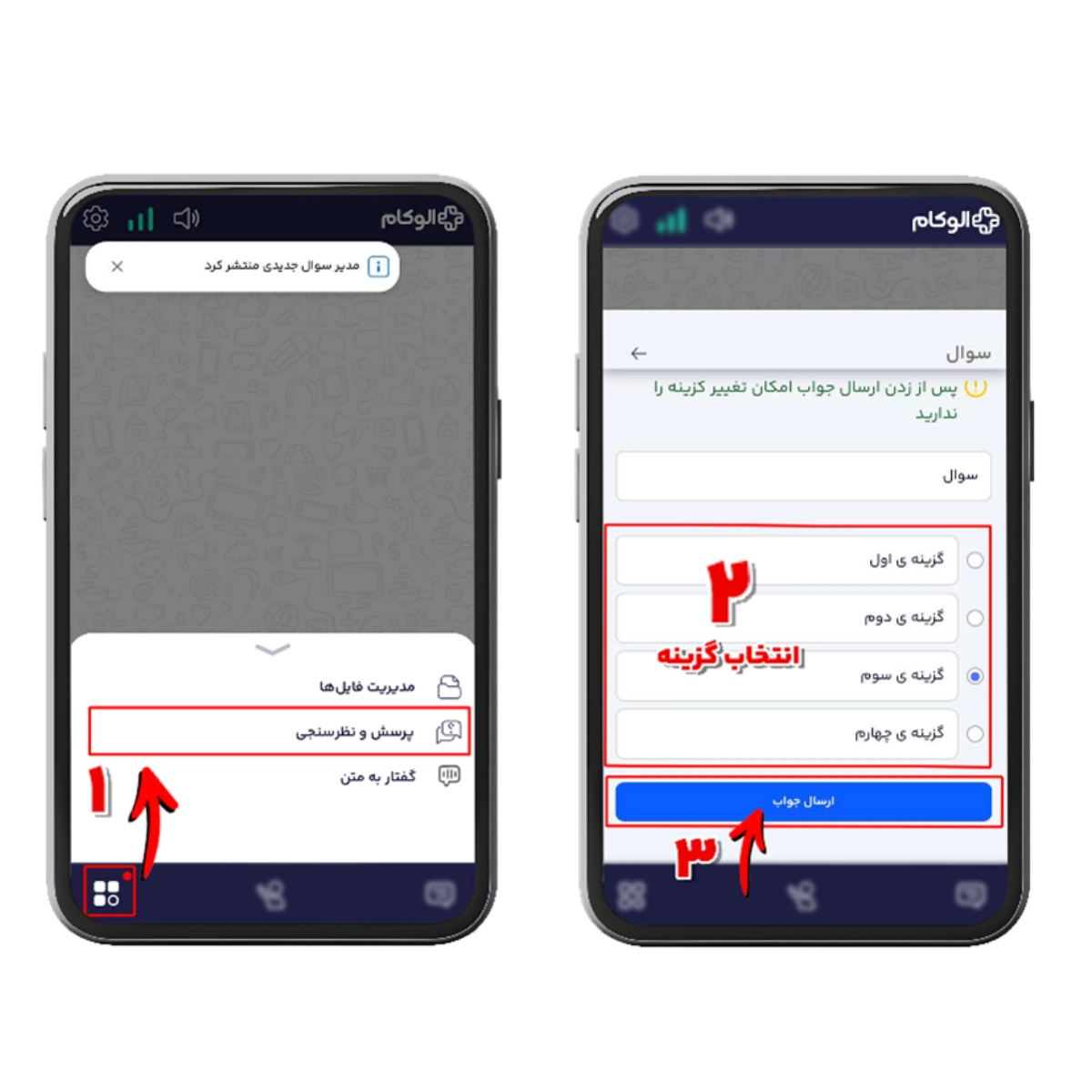
اگر پرسش و پاسخ یا نظرسنجی ارائه شده باشد، از منوی ابزارها وارد بخش «پرسش و نظرسنجی» میشوید، سؤال را انتخاب میکنید و گزینه مدنظرتان را میزنید. یادتان باشد که حتماً باید روی «ارسال جواب» بزنید تا پاسخ شما ثبت شود.
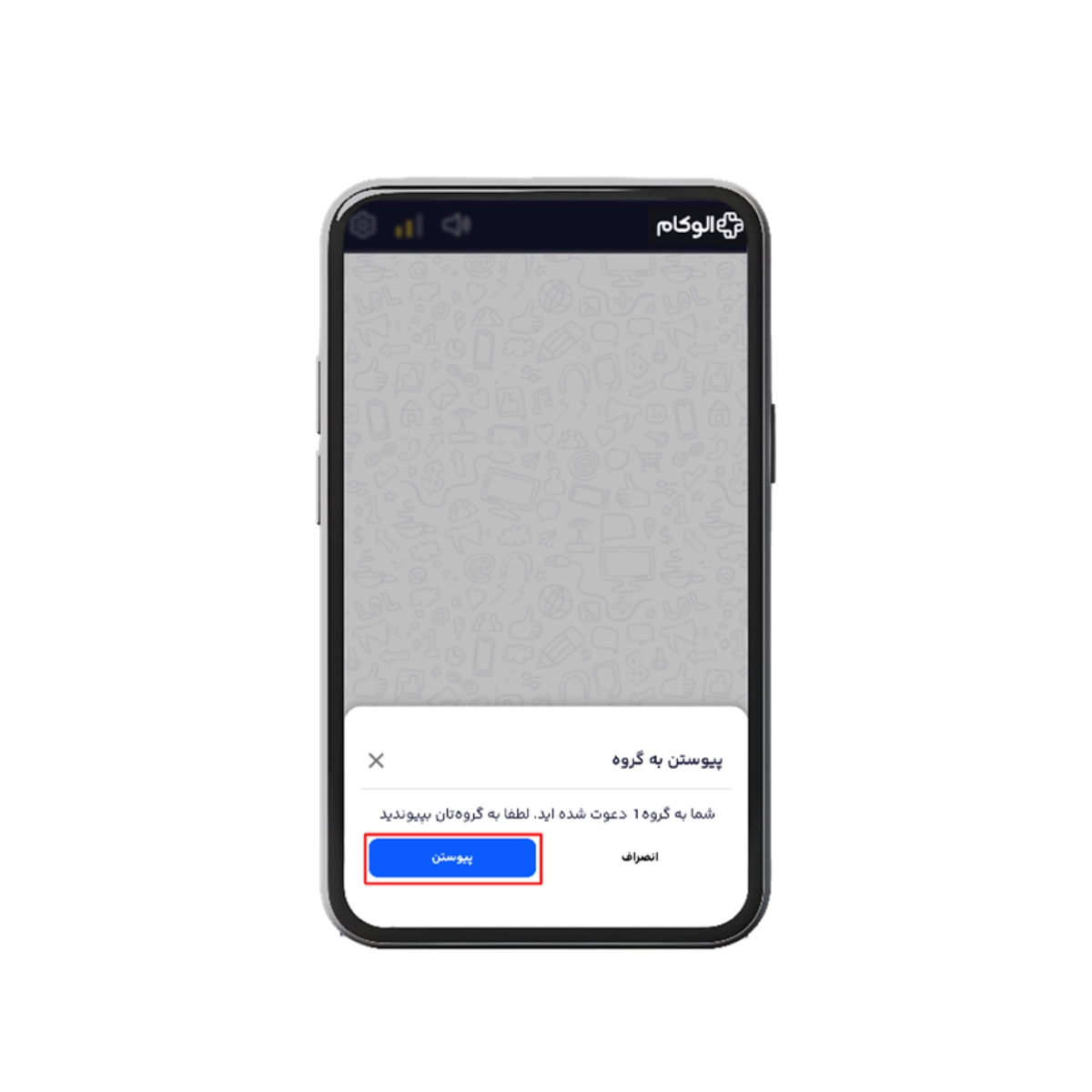
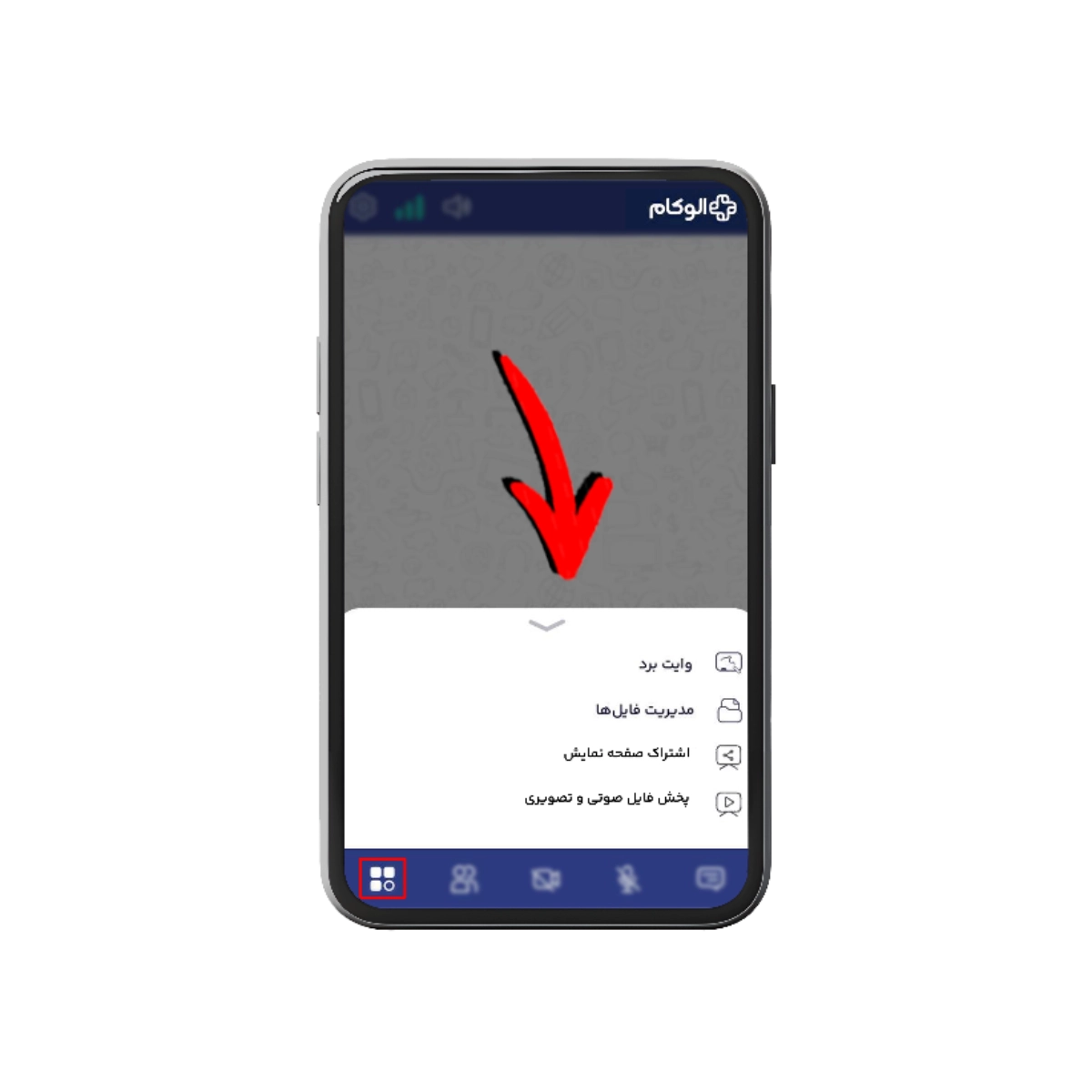
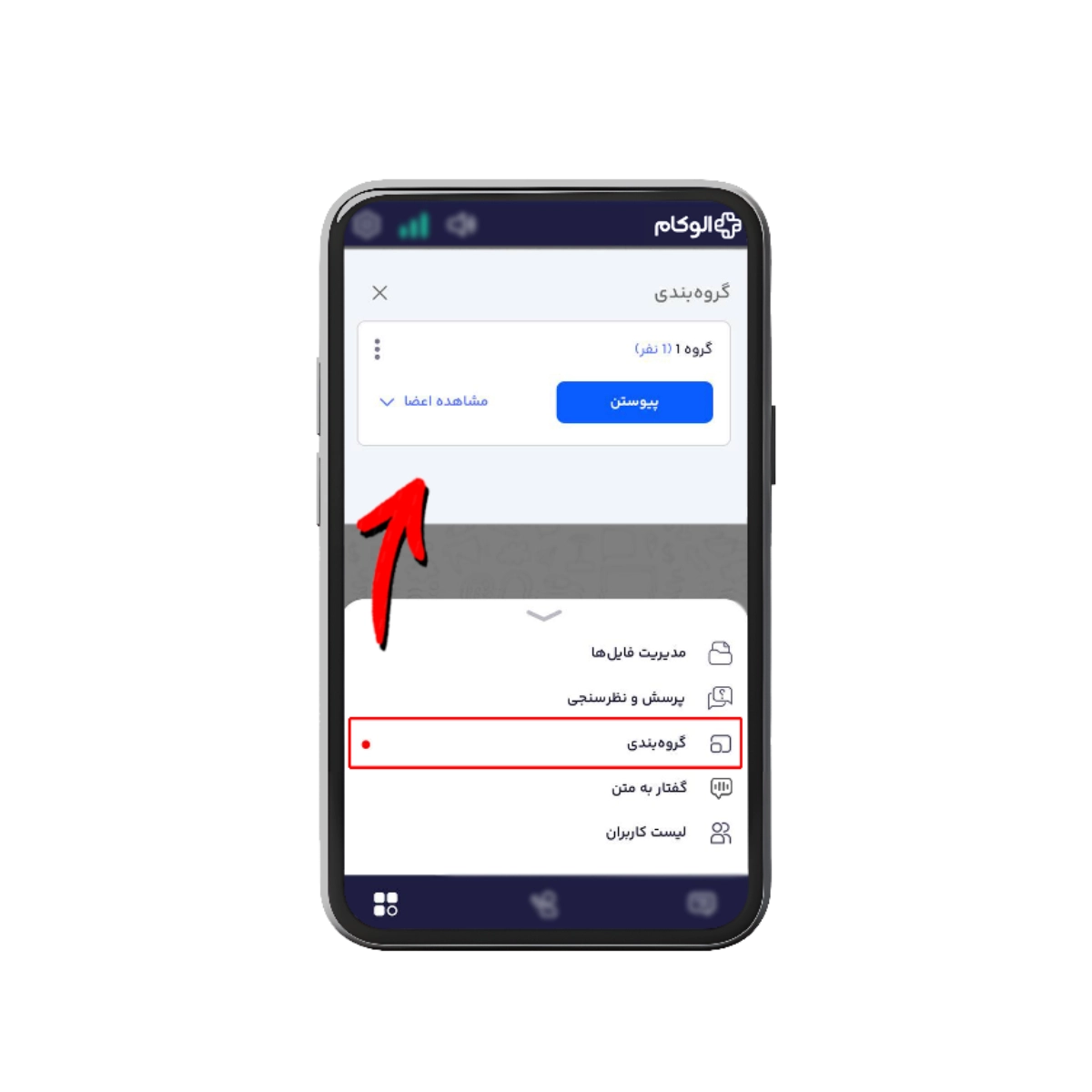
اگر برگزارکننده گروهبندی ایجاد کرده باشد، برای شما نوتیف میآید که به گروه دعوت شدهاید. با انتخاب گزینه «پیوستن» وارد گروه میشوید. در گروه، تمام دسترسیهای لازم برای تعامل با اعضای گروه را مثل مدرس در اختیار دارید؛ از جمله وایتبرد با همه ابزارهای آن، اشتراک صفحه، مدیریت فایل، پخش فایل صوتی و تصویری، میکروفن و دوربین.
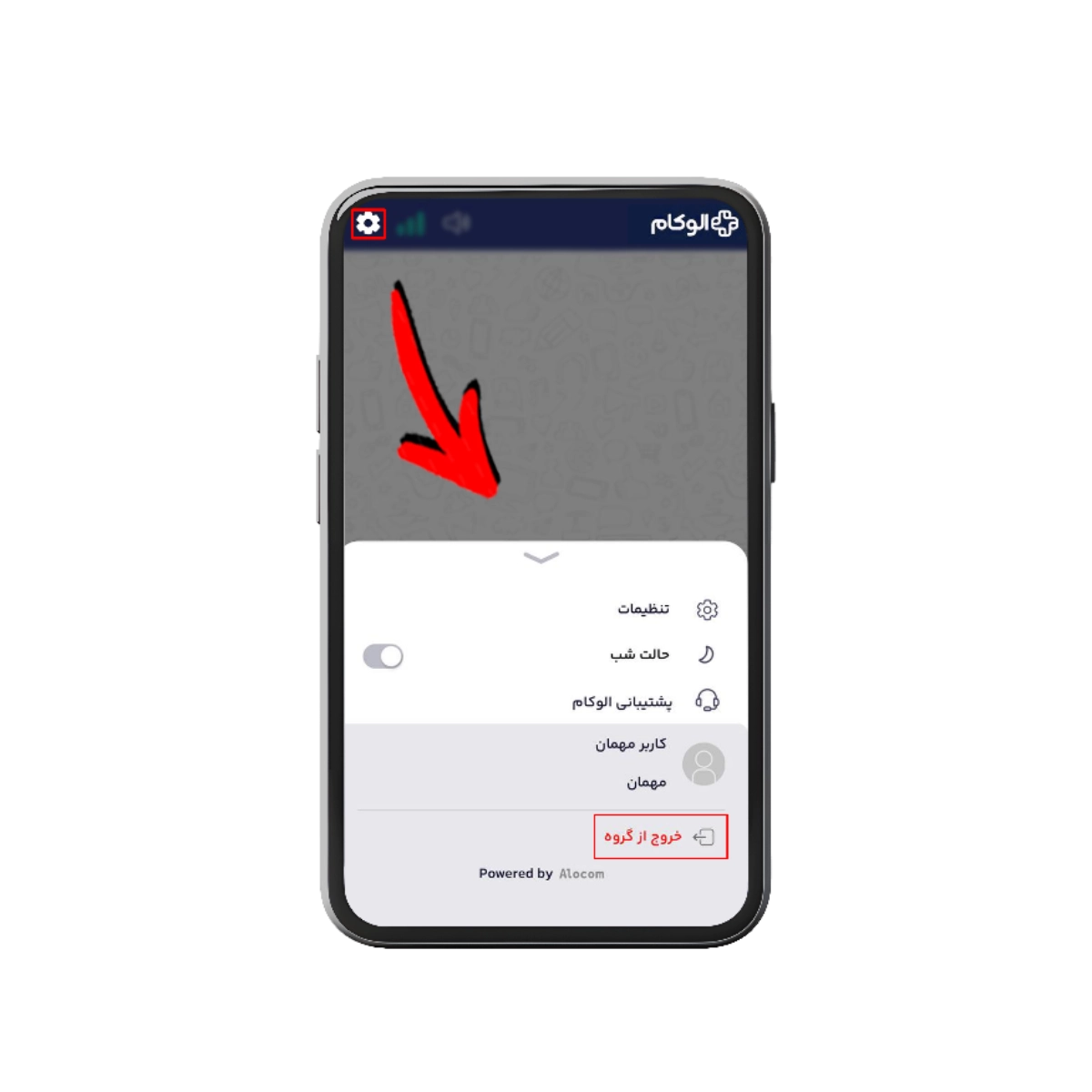
اگر بخواهید از گروه خارج شوید، باید از همین بخش گزینه «خروج از گروه» را بزنید تا دوباره وارد فضای اصلی وبینار شوید. اگر هم لازم بود دوباره وارد گروه خودتان شوید، از همین قسمت میتوانید روی گزینه «پیوستن» بزنید. در این بخش، اعضای گروهتان را هم میتوانید ببینید.
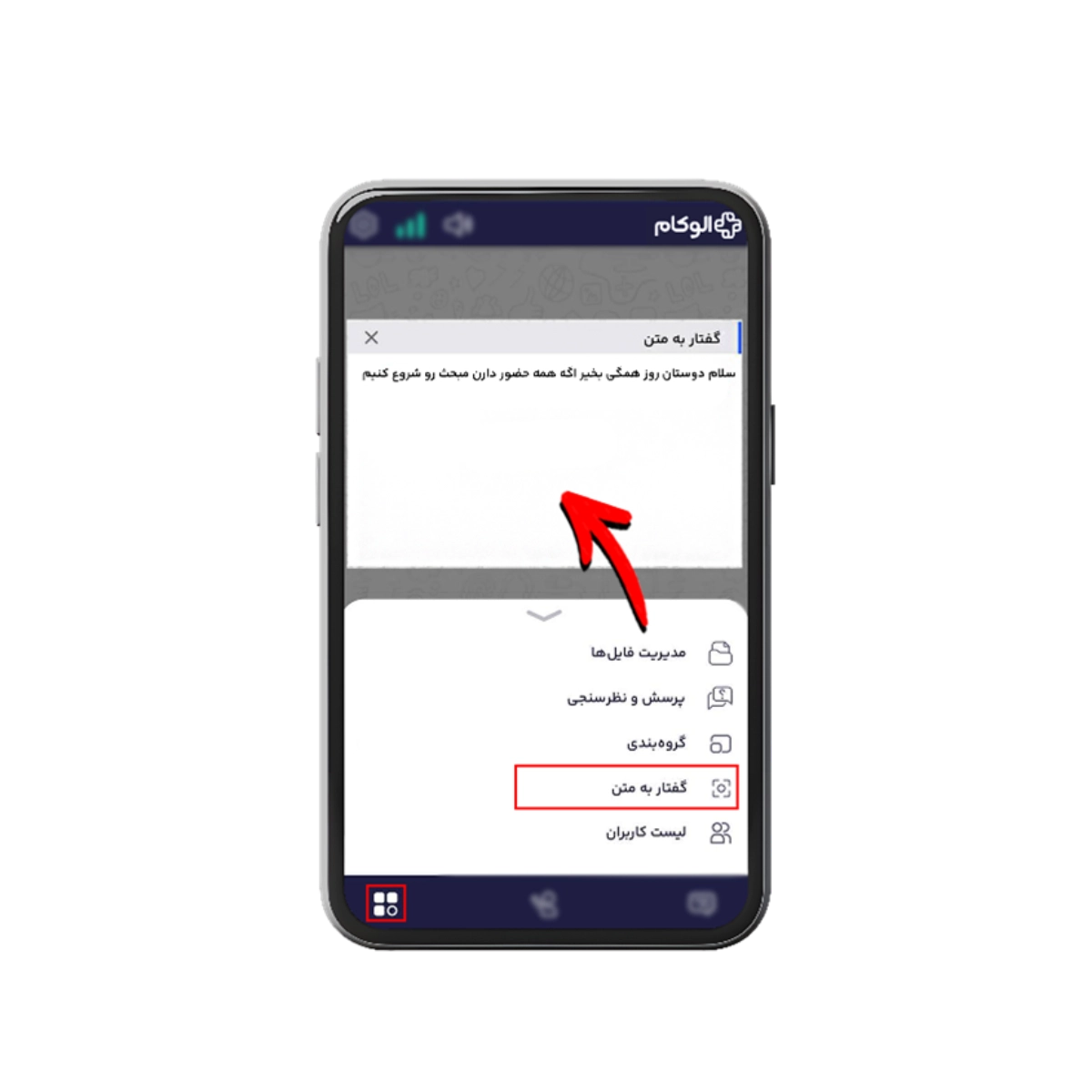
اگر برگزارکننده امکان تبدیل گفتار به متن را روشن کرده باشد، در بخش ابزارها میتوانید این گزینه را ببینید و برای خودتان فعالش کنید. با فعال کردن آن، یک کادر برای شما نمایش داده میشود که صحبتها را به متن تبدیل میکند.
تنظیمات
با انتخاب گزینه چرخدنده میتوانید به تنظیمات کلی و تغییر حالت از شب به روز و برعکس دسترسی داشته باشید. گزینه خروج هم در همین بخش قرار دارد و زمانی استفاده میشود که وبینار تمام شده و میخواهید از صفحه خارج شوید.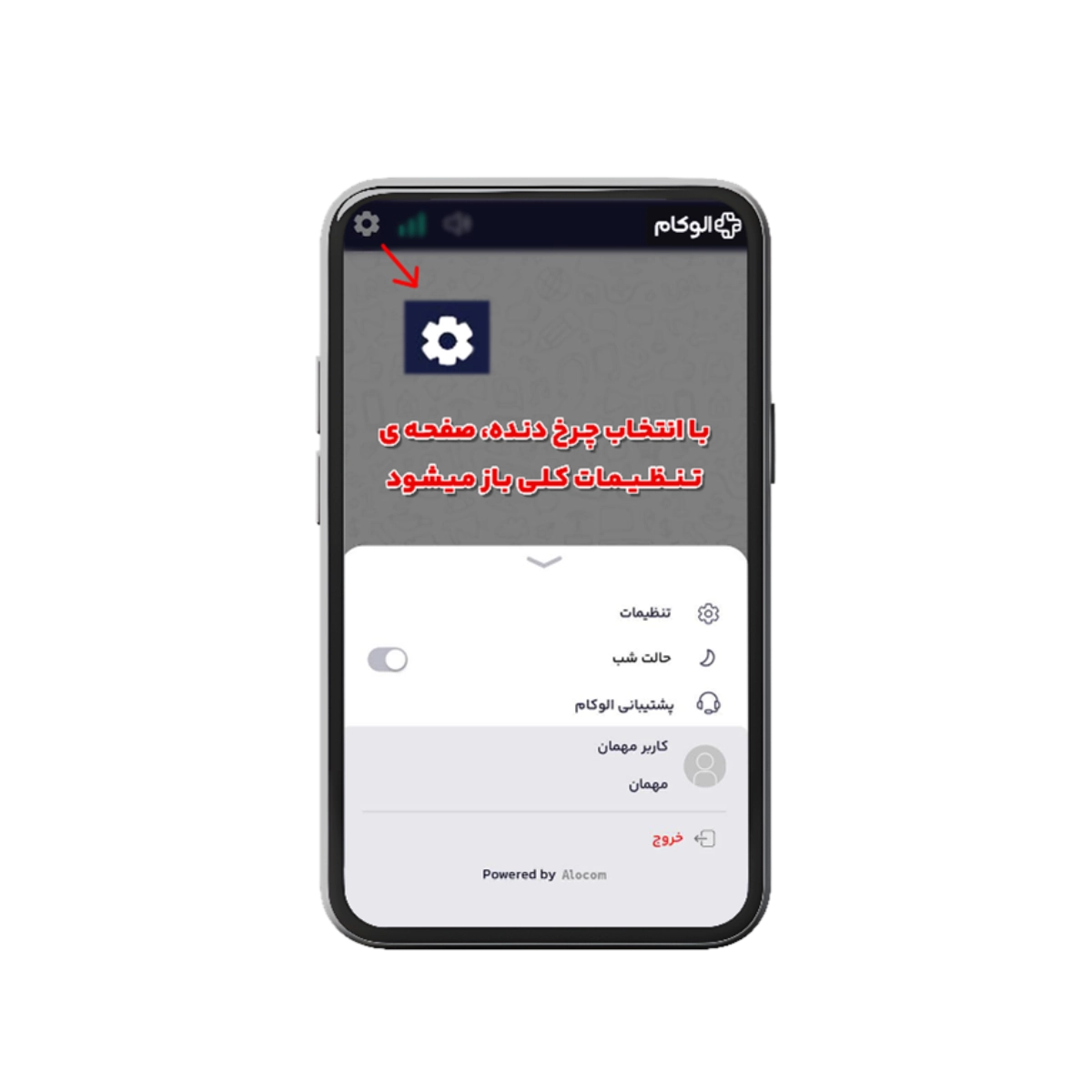
در بخش تنظیمات میتوانید تنظیمات مربوط به دریافت صدا و تصویر را تغییر دهید. اگر اینترنت شما پایدار نباشد، با انتخاب گزینه «فقط پخش صدا» میتوانید تصویر مدرس را ببندید و صدا را با کیفیت بهتر بشنوید.
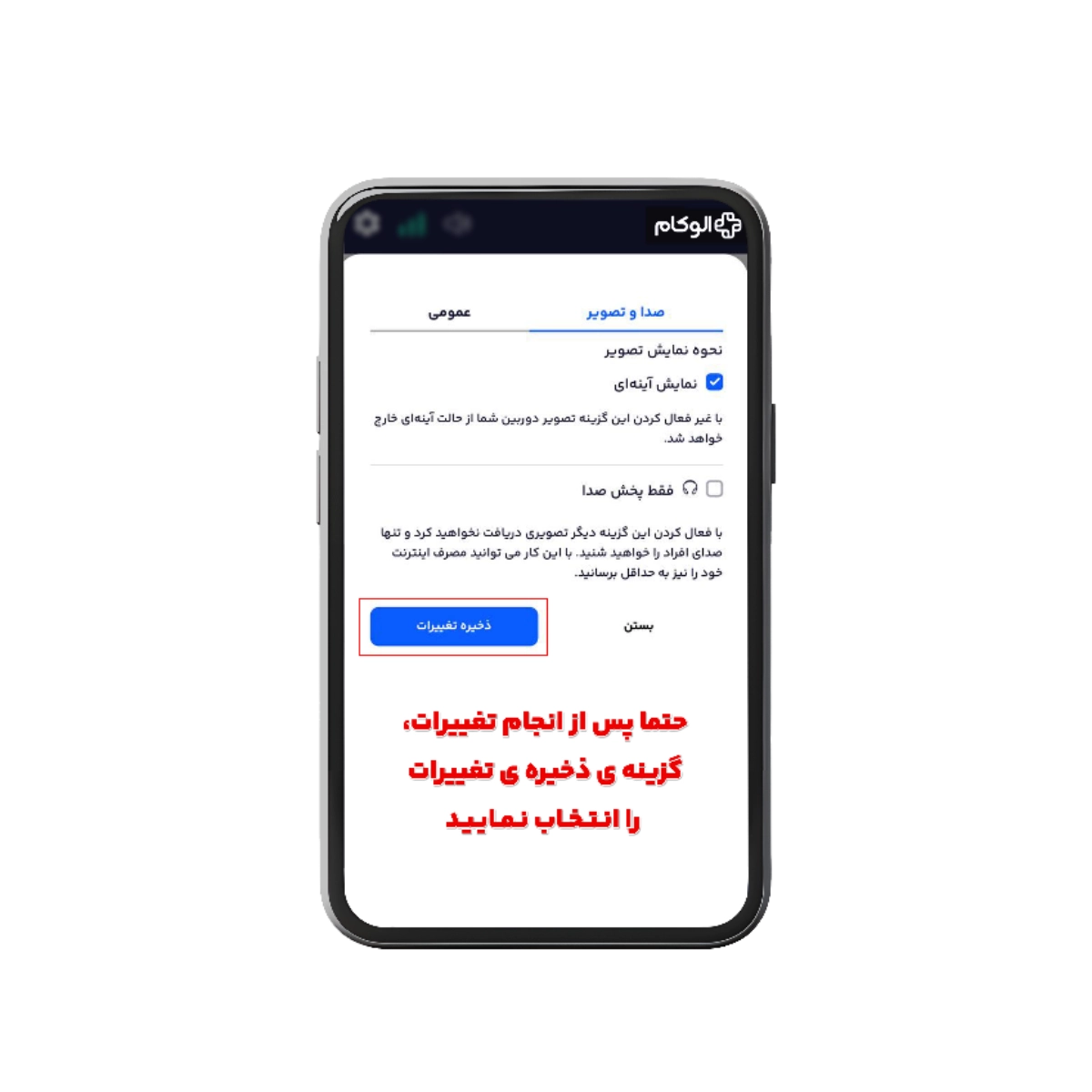
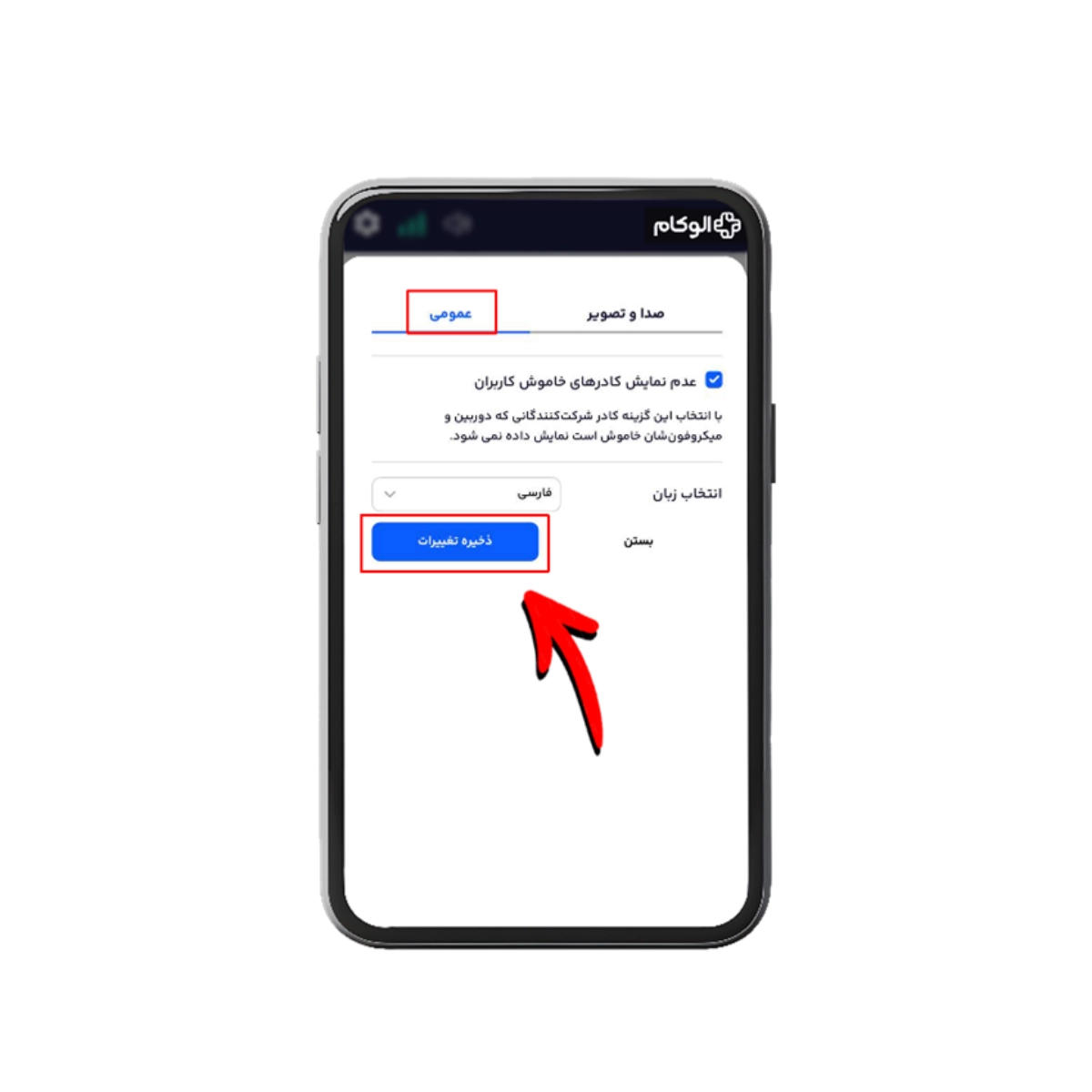
در بخش «عمومی» میتوانید زبان پلتفرم را تغییر دهید یا مشخص کنید کادرهای خاموش کاربران برای شما نمایش داده نشود. بعد از اعمال تغییرات، گزینه «ذخیره تغییرات» را انتخاب کنید.
وضعیت اینترنت
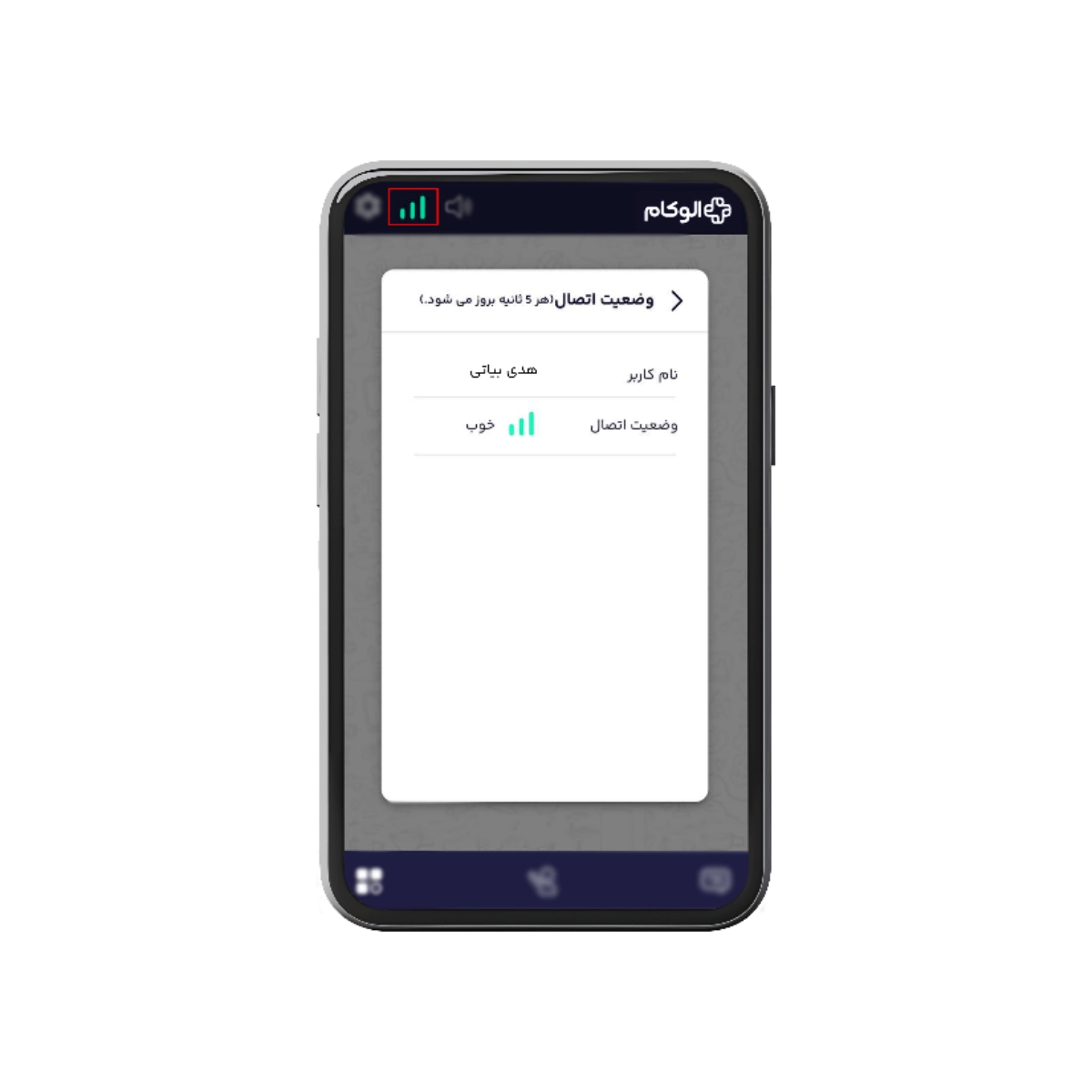
در این قسمت میتوانید وضعیت اتصال به اینترنتتان را بررسی کنید. اگر اینترنت شما ضعیف باشد، رنگ نشانگر نارنجی و اگر مناسب باشد، سبز نمایش داده میشود. اگر هم اینترنتتان قطع شود، برای شما نوتیف میآید که دسترسی شما قطع شده است.
راهنمای ورود به الوکام برای برگزارکنندگان
ابتدا از خاموش بودن ویپیان مطمئن شوید تا هنگام برگزاری وبینار و استفاده از امکانات با اختلال روبهرو نشوید.
فعال کردن صدا و تصویر
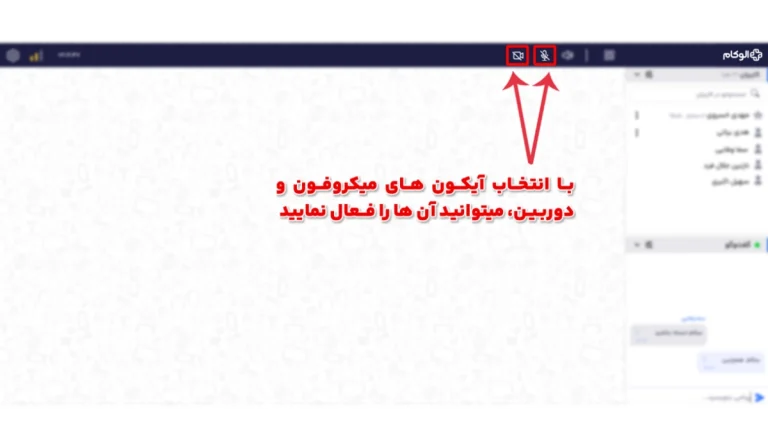
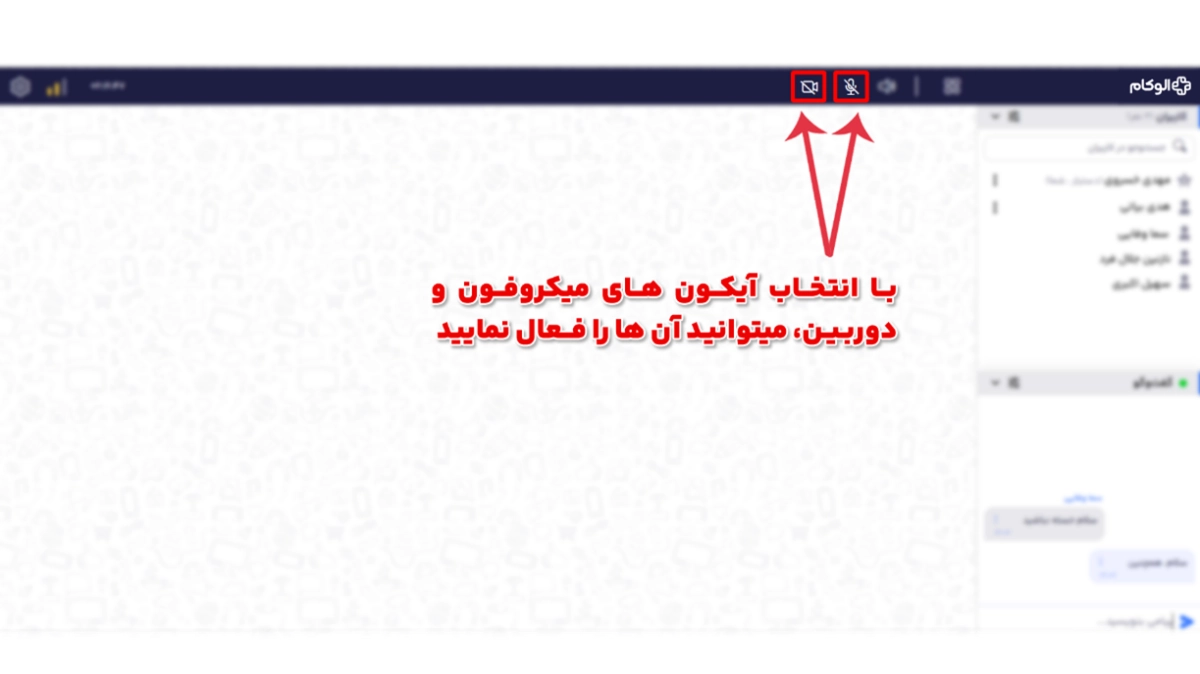
برای فعال کردن صدا و تصویر، روی گزینه مربوط کلیک کنید. بعد از کلیک روی وبکم و میکروفن، باید دسترسی مرورگرتان را فعال کنید تا صدا و تصویر شما منتشر شود.
ابزارهای ارائه
در این بخش میتوانید همه ابزارهای موردنیازتان برای ارائه را یکجا ببینید.
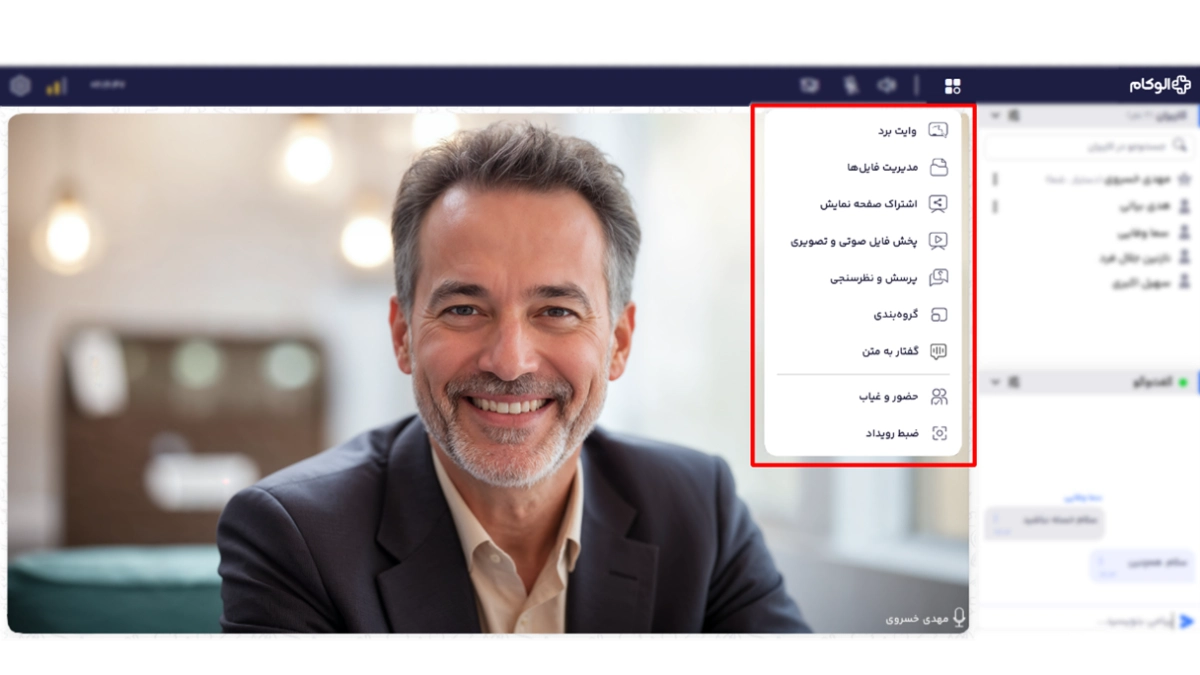
در بخش «مدیریت فایل» میتوانید فایلهای موردنظرتان را آپلود کنید و برای هر فایل مشخص کنید که میخواهید به کاربران نمایش داده شود یا نه. اگر نمایش به کاربران را فعال کنید، شرکتکنندهها میتوانند فایل را دانلود کنند.
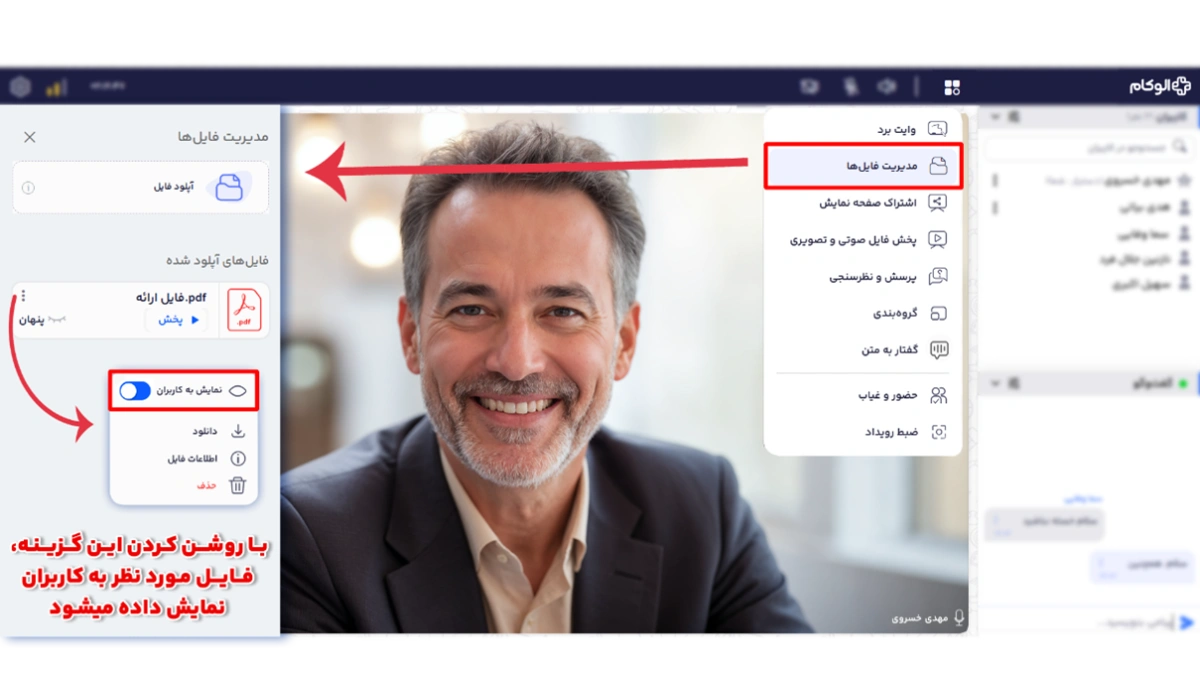
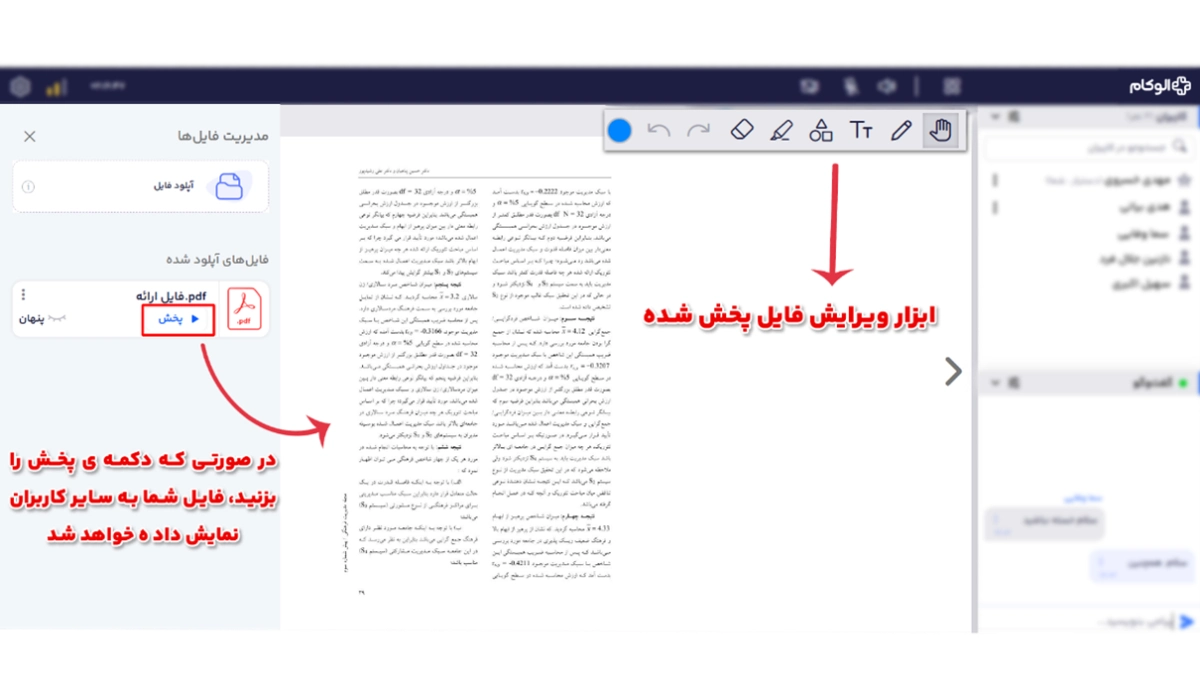
برای نمایش فایل، روی گزینه «پخش» کلیک کنید. بعد از آن، همه ابزارهای تخته وایتبرد به صورت خودکار برای همان فایل در اختیار شما قرار میگیرد. اگر روی فایل تغییراتی ایجاد کرده باشید، با کلیک روی سهنقطه همان صفحه و انتخاب گزینه دانلود، میتوانید تغییرات را ذخیره کنید. برای پاک کردن تغییرات و بستن فایل هم از همین بخش استفاده میشود.
وایتبرد
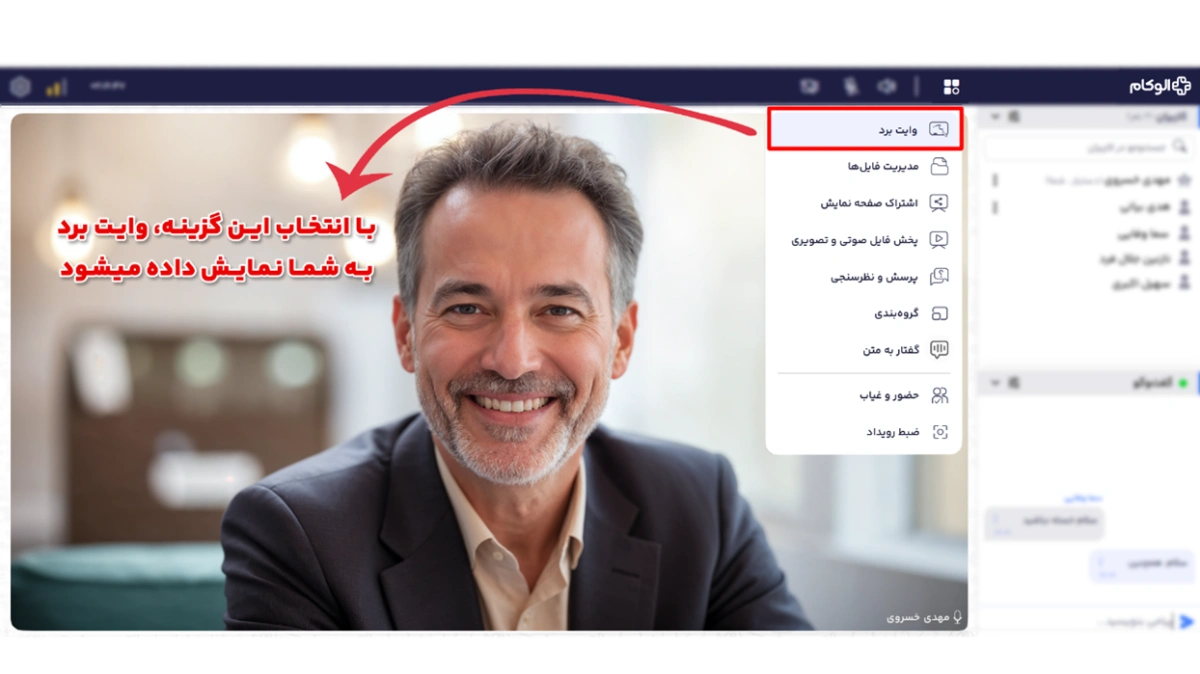
از همین قسمت میتوانید وایتبرد را فعال کنید. در وایتبرد، امکان تغییر رنگ پسزمینه تخته وجود دارد. همچنین میتوانید هر تغییری را که روی تخته ایجاد کردهاید با دانلود صفحه، بهصورت PNG دریافت کنید.
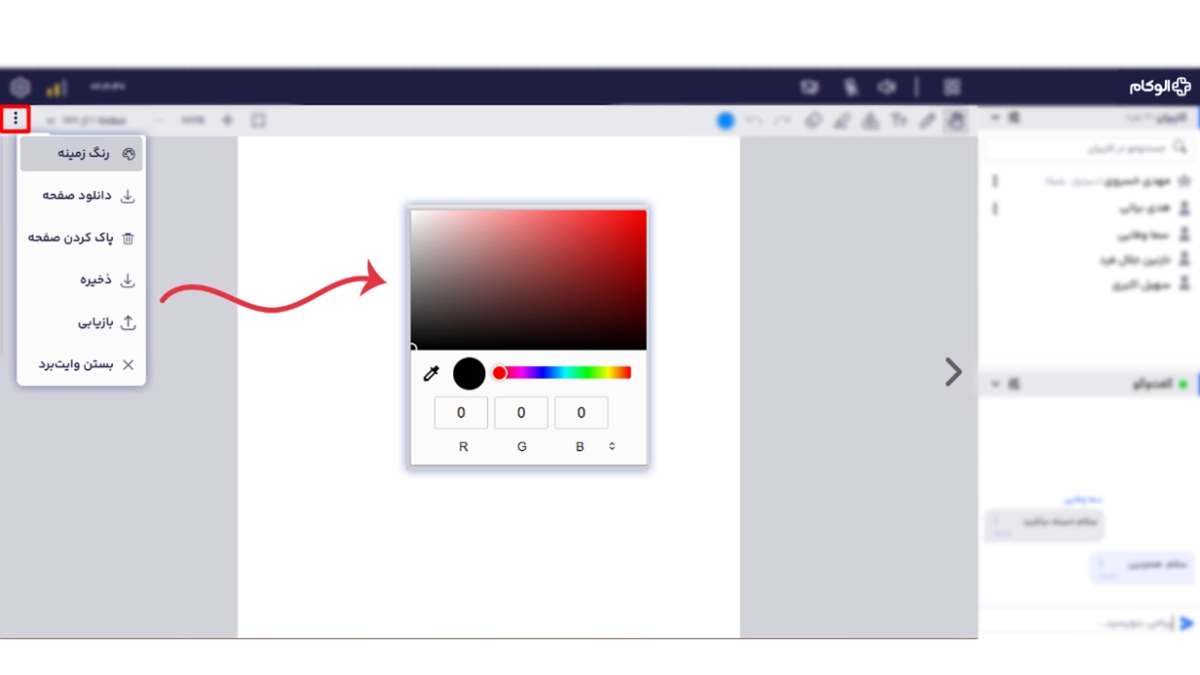
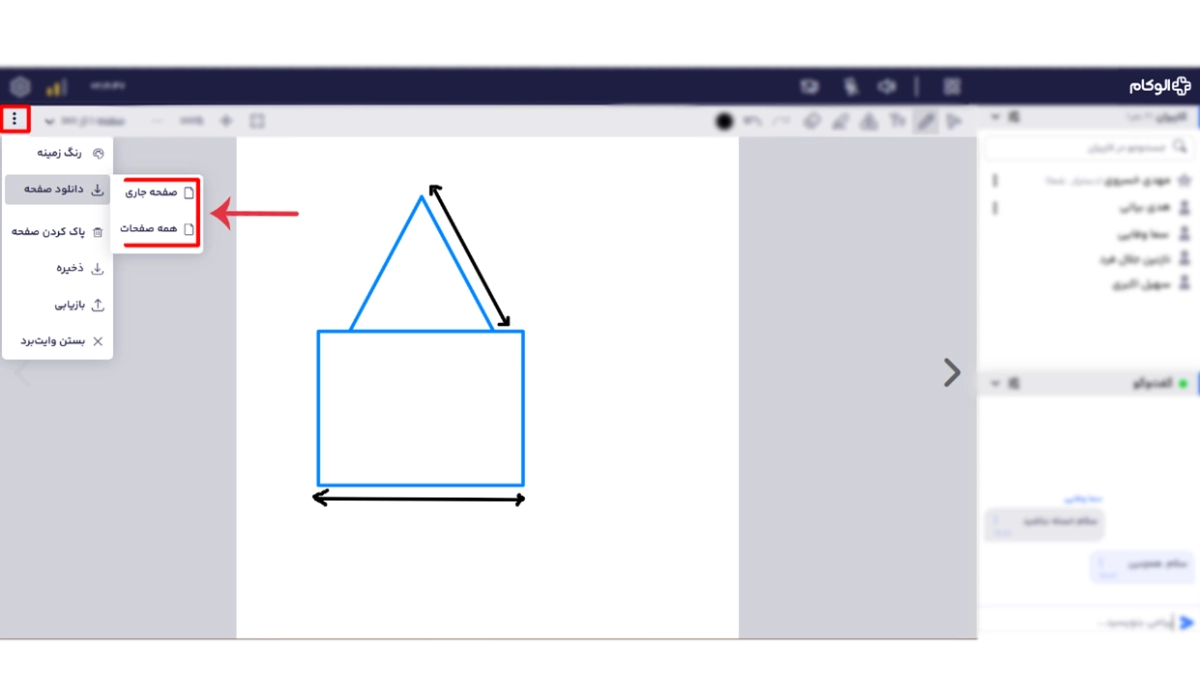
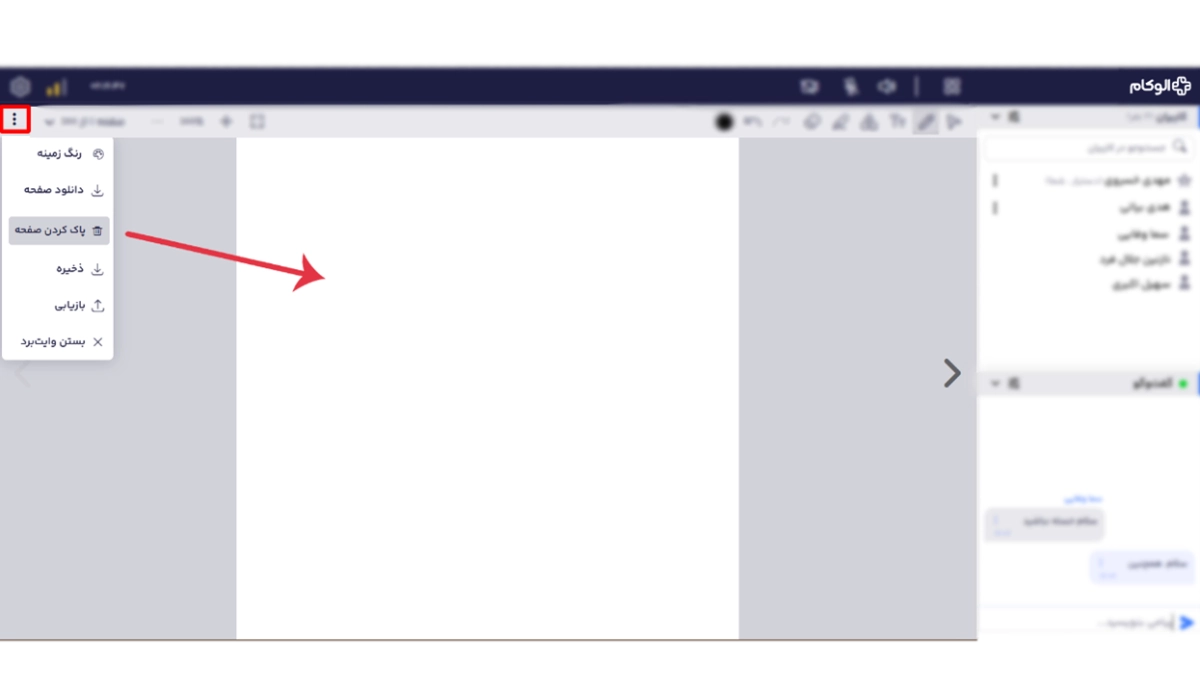
این امکان را هم دارید که صفحه تخته وایتبرد را به طور کامل با یک کلیک پاک کنید. علاوه بر این، میتوانید همه صفحات وایتبرد و تغییراتی را که اعمال کردهاید ذخیره کنید و هر زمان لازم شد، کل صفحات وایتبرد و تغییرات اعمالشده را بازیابی کنید. بستن تخته وایتبرد هم از همین قسمت انجام میشود.
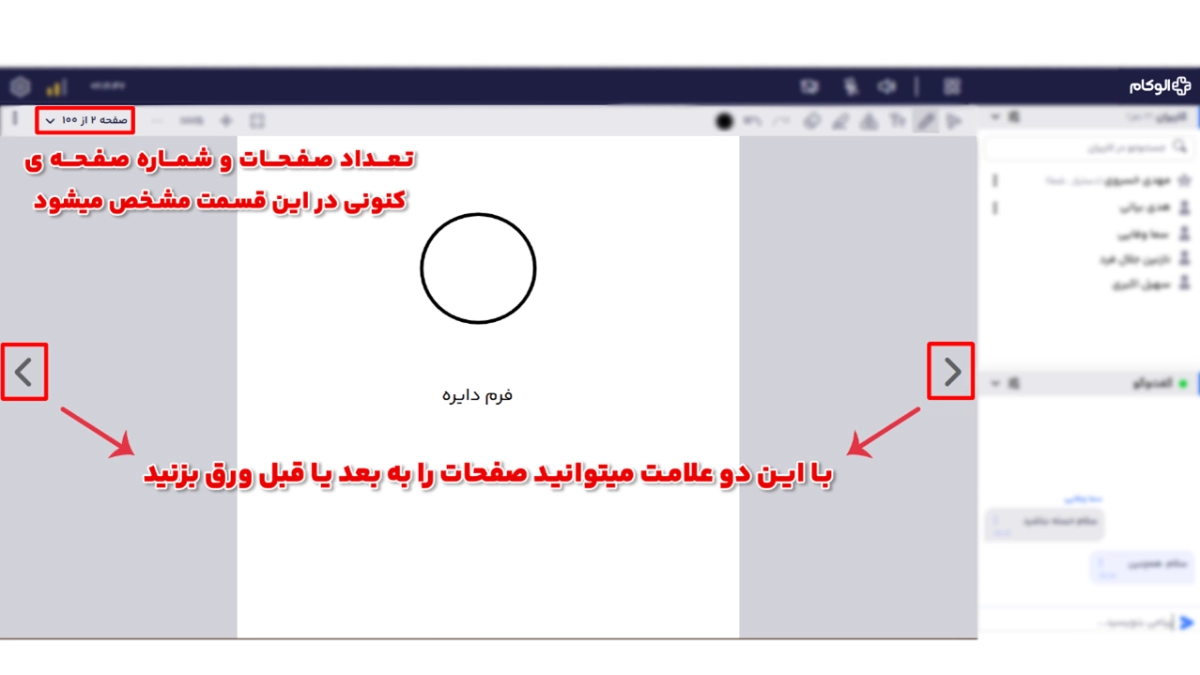
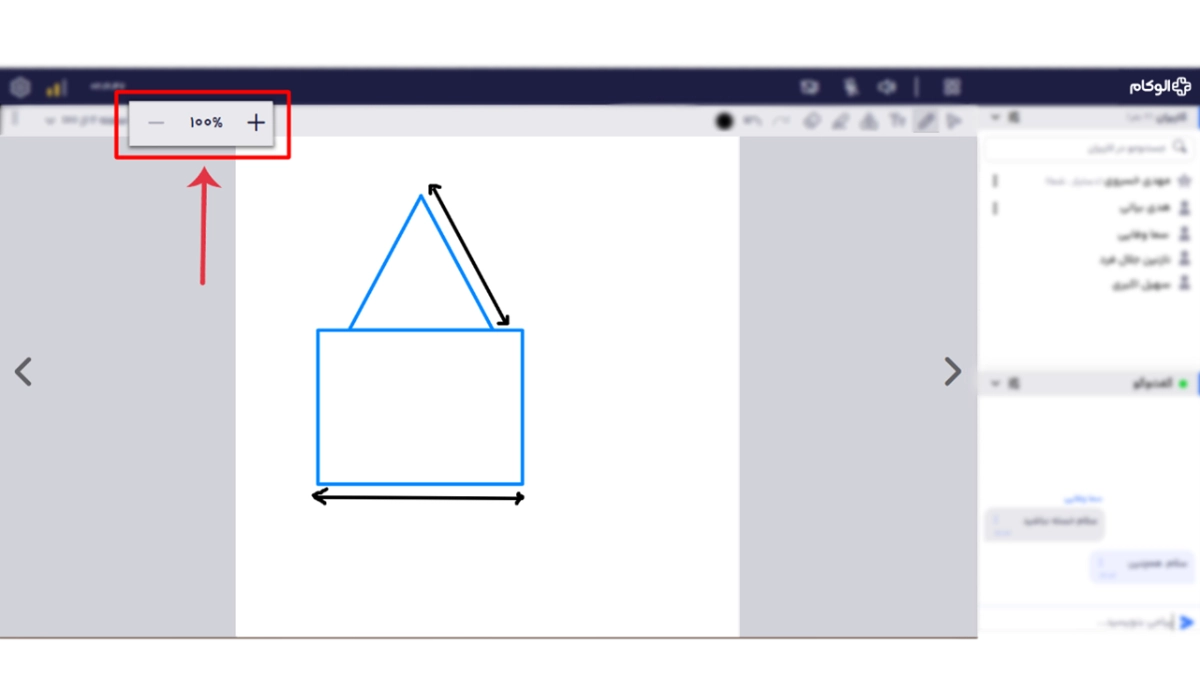
شما میتوانید تا 100 صفحه وایتبرد داشته باشید و بین صفحهها جابهجا شوید. همچنین امکان زوم روی صفحه وایتبرد و تمامصفحه کردن آن هم وجود دارد تا کنترل و تمرکز بیشتری روی ارائه داشته باشید.
در وایتبرد میتوانید رنگ قلم و هایلایت را تغییر دهید. اگر لازم باشد، تغییرات را یک مرحله به عقب ببرید یا دوباره به جلو برگردانید. با انتخاب پاککن هم میتوانید نوشتهها و المانهای تخته را پاک کنید. ابزار هایلایت برای علامت زدن روی نوشته یا بخشهای مهم کاربرد دارد.
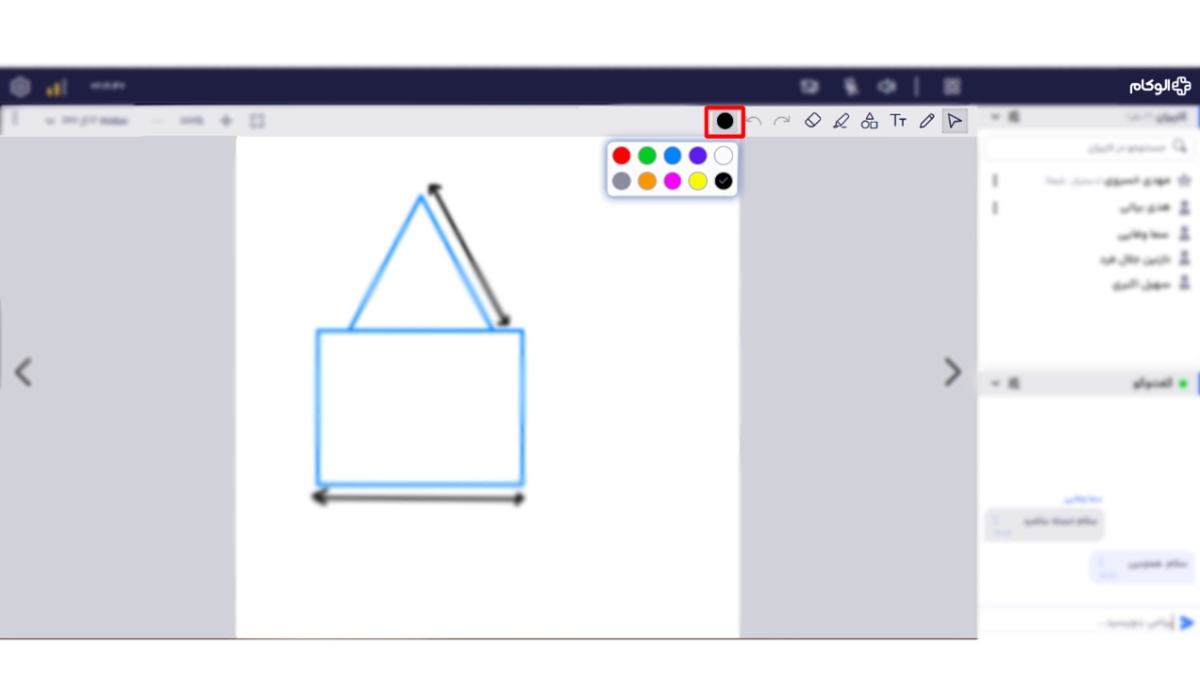
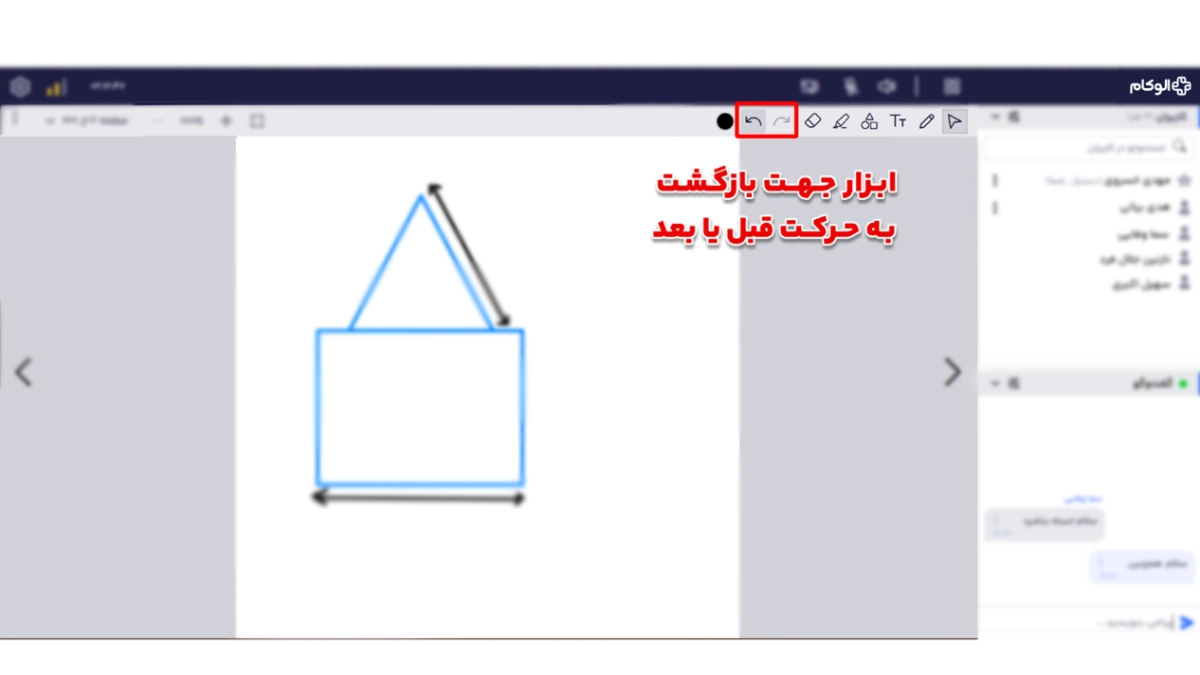
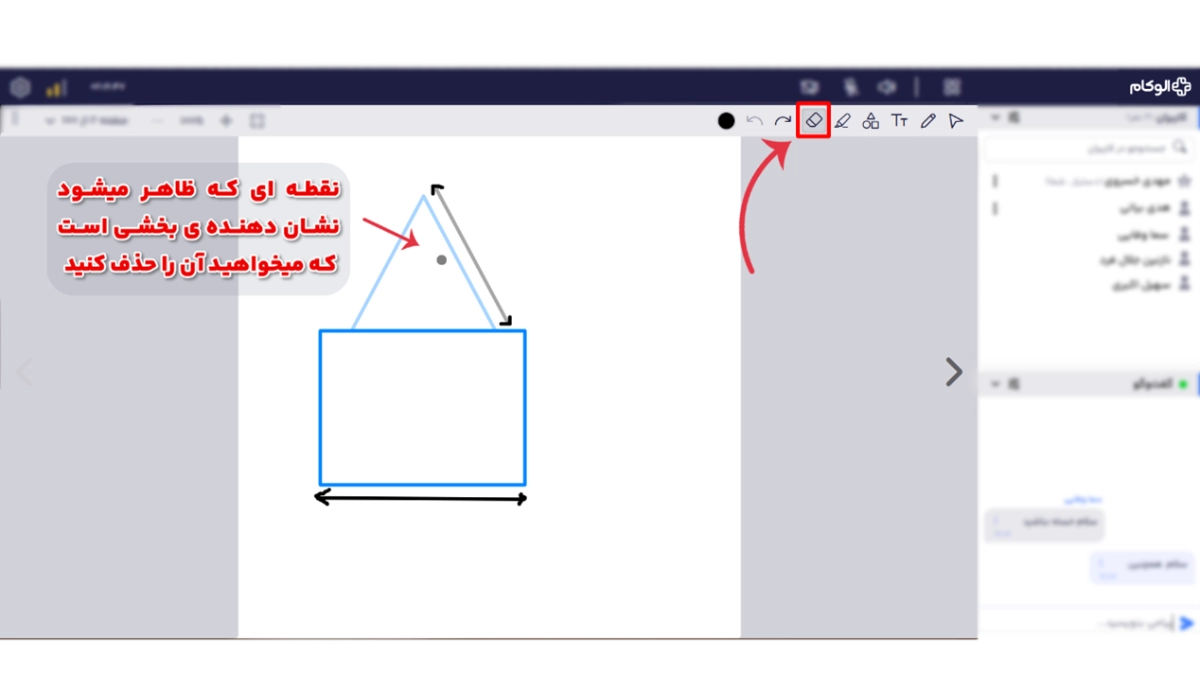
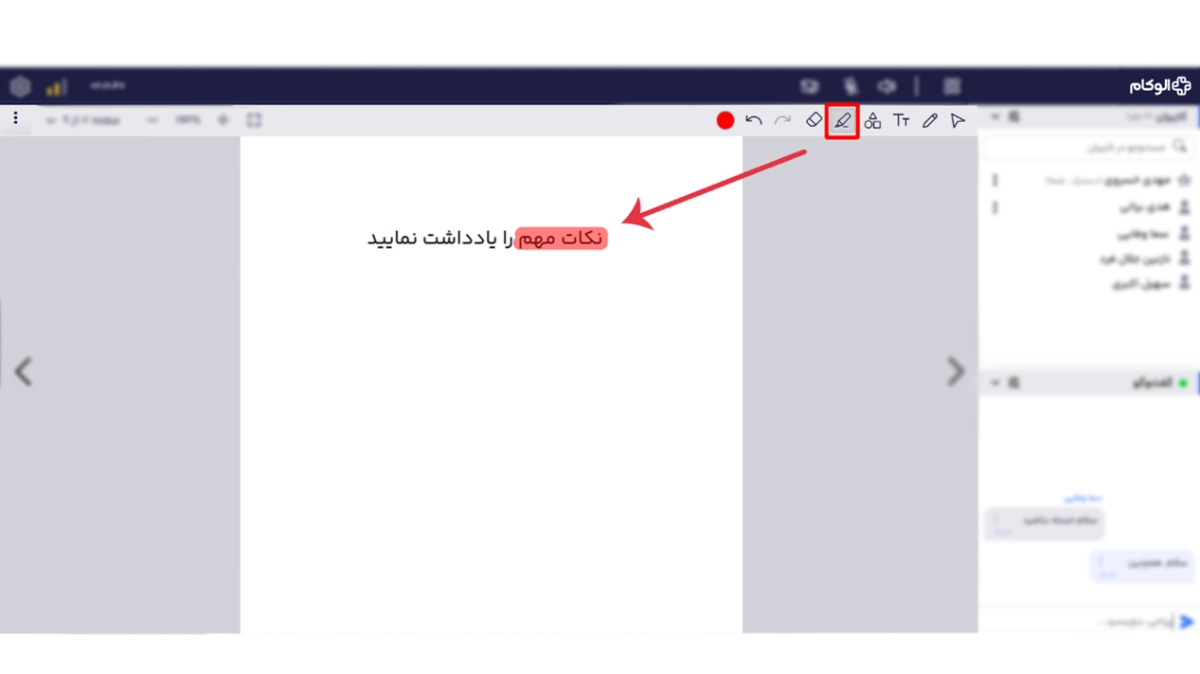
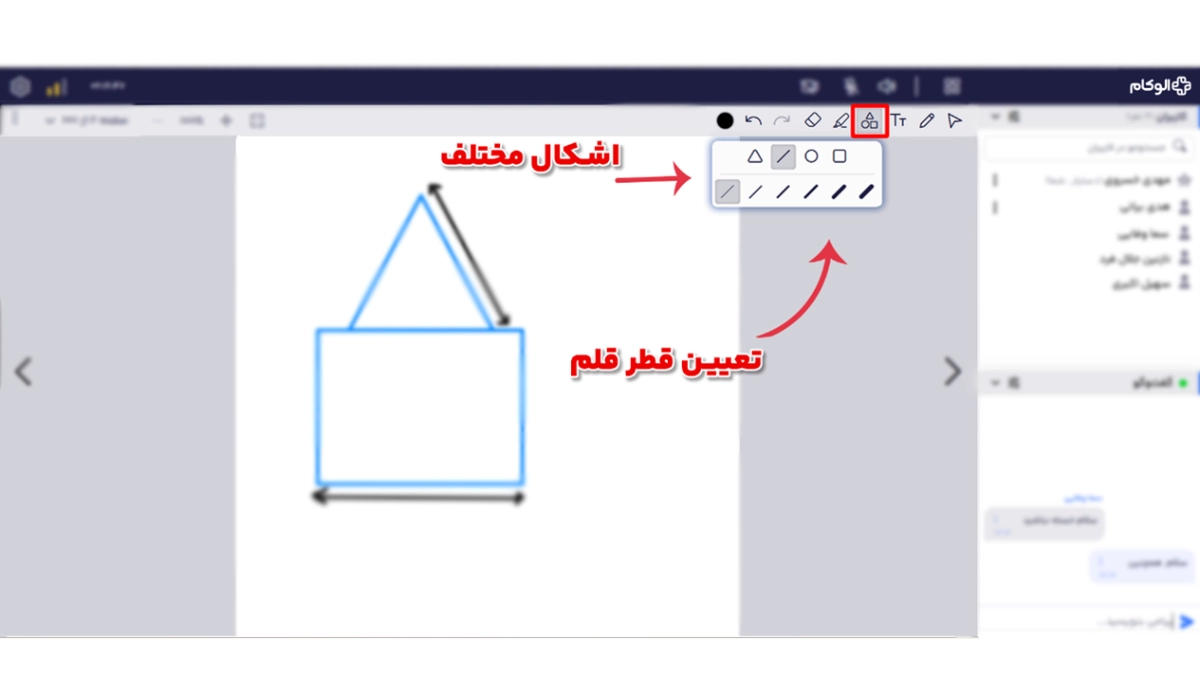
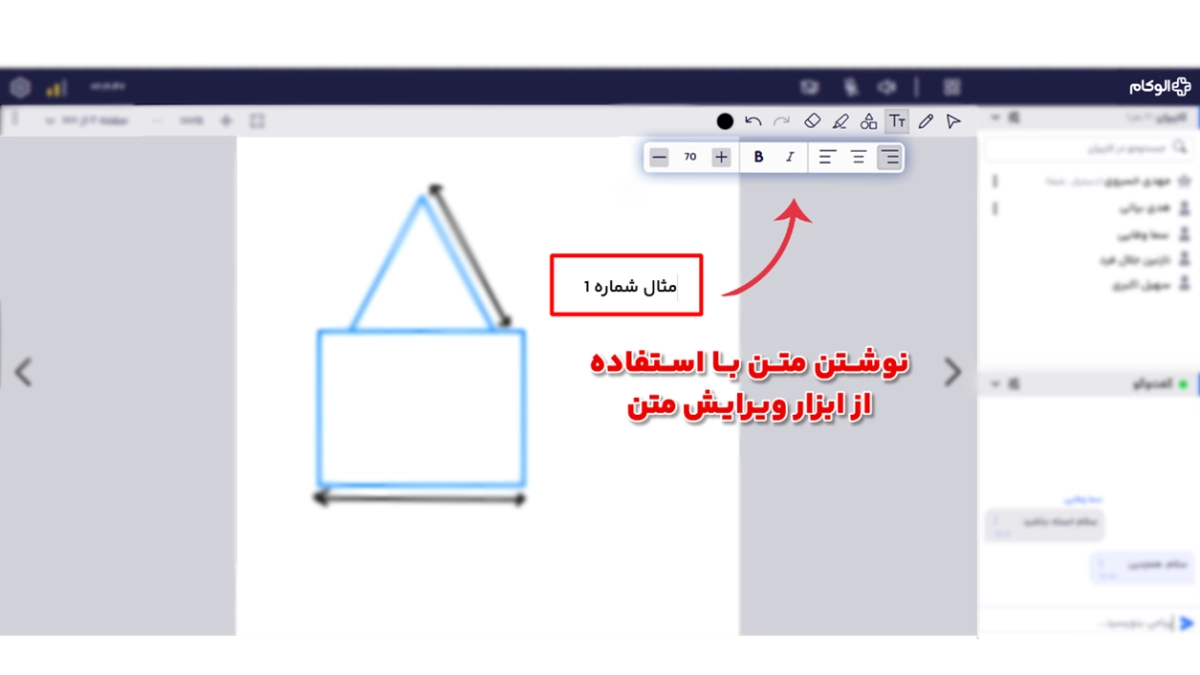
در همین بخش میتوانید قطر قلم را تعیین کنید و از اشکال آماده هم استفاده کنید. ابزار تایپ برای نوشتن متن و اعمال تغییراتی مثل بولد کردن، چپچین، وسطچین، راستچین، ایتالیک و تغییر اندازه قلم کاربرد دارد. ابزار مداد هم برای کشیدن خط یا طرح استفاده میشود.
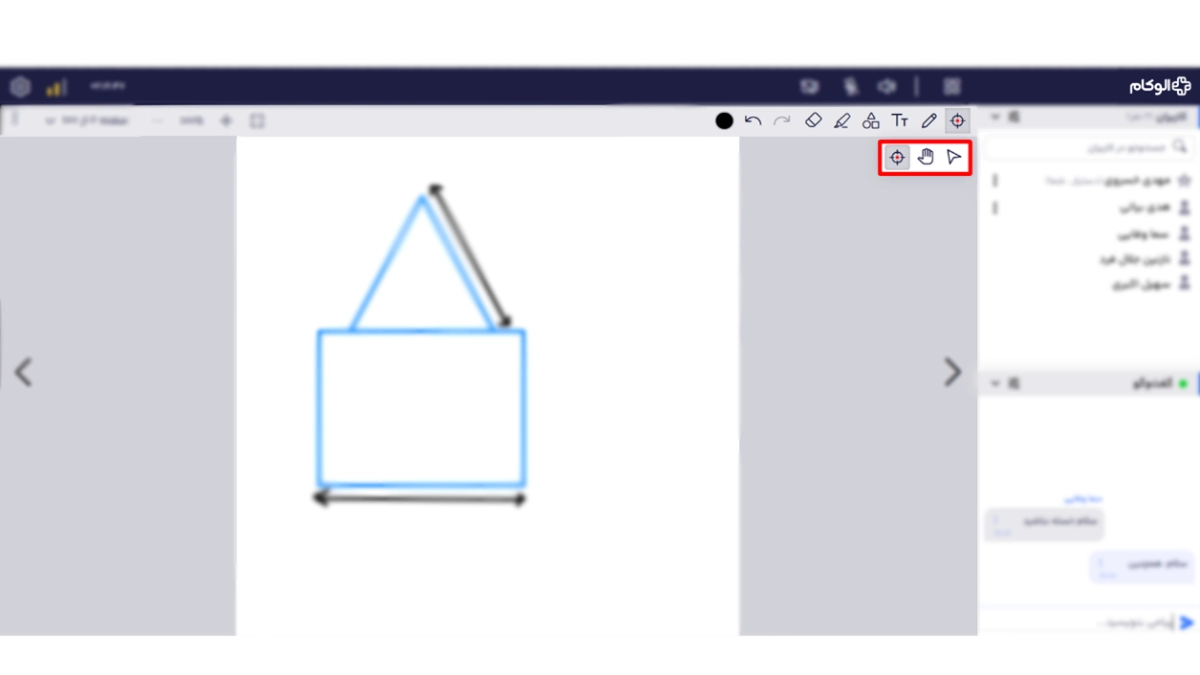
همچنین با انتخاب پوینتر میتوانید هنگام ارائه، بخشهای موردنظرتان را به کاربران نشان دهید.
اشتراک صفحه و پخش فایل
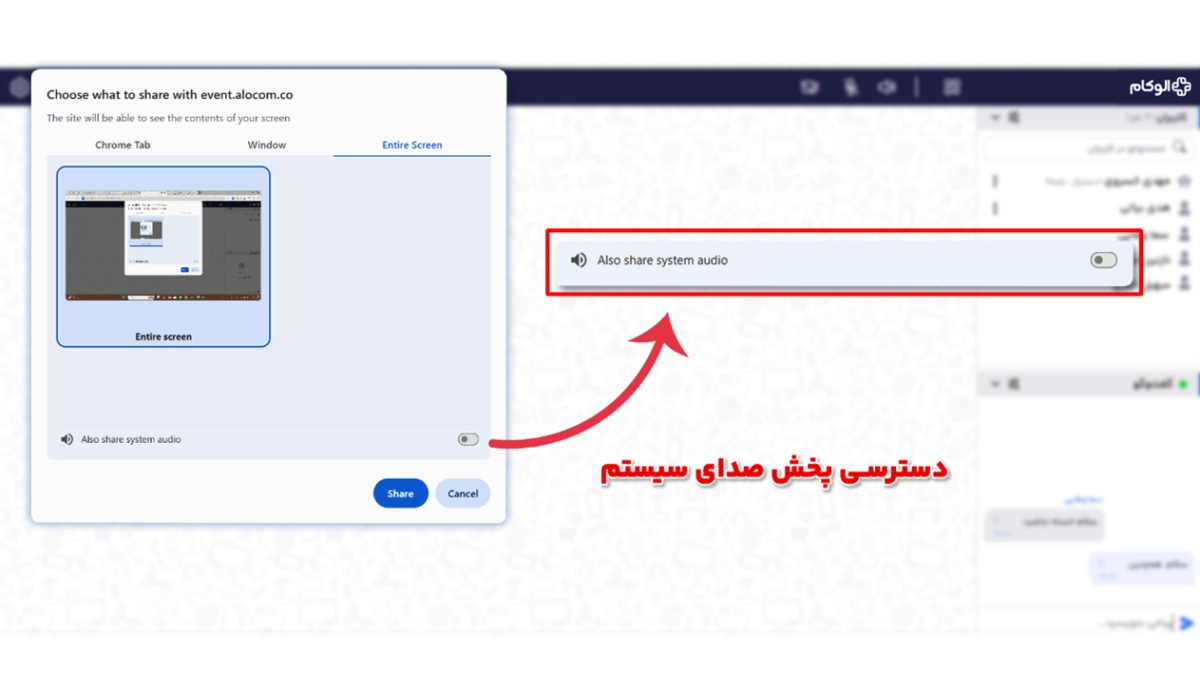
از این بخش میتوانید صفحه نمایش را به اشتراک بگذارید. کافی است صفحهای را که میخواهید به کاربران نمایش داده شود انتخاب کنید؛ مثل صفحه فعلی، صفحه ویندوز یا صفحه باز مرورگر، و بعد روی گزینه Share بزنید.
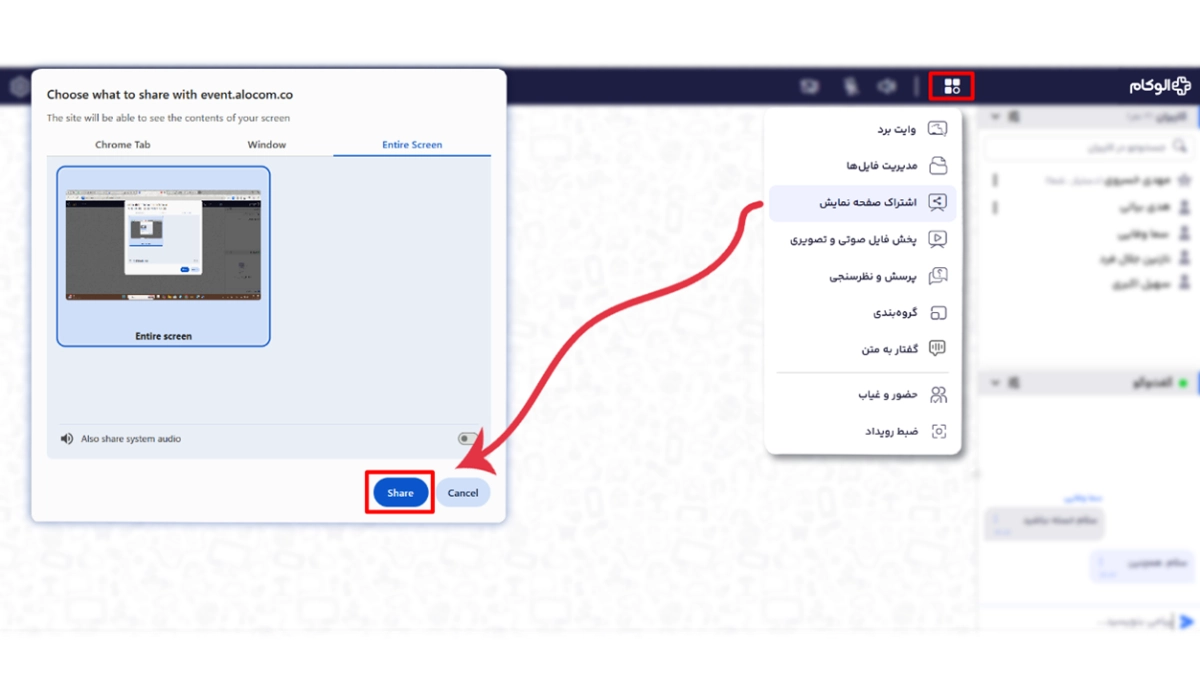
اگر بخواهید صدایی که روی سیستمتان پخش میشود هم هنگام اشتراک صفحه برای کاربران پخش شود، باید گزینه مربوط به آن را روشن کنید.
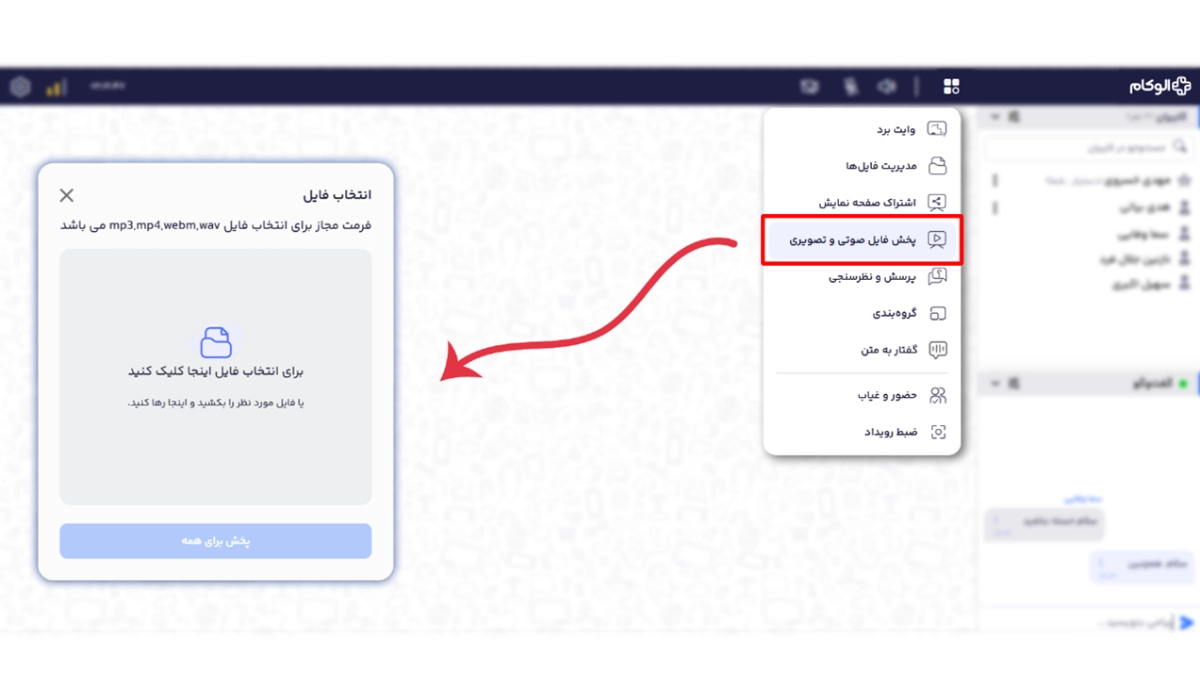
فایلهای صوتی و تصویری را هم میتوانید از همین قسمت به صورت مستقیم اجرا کنید.
پرسش، نظرسنجی و گروهبندی
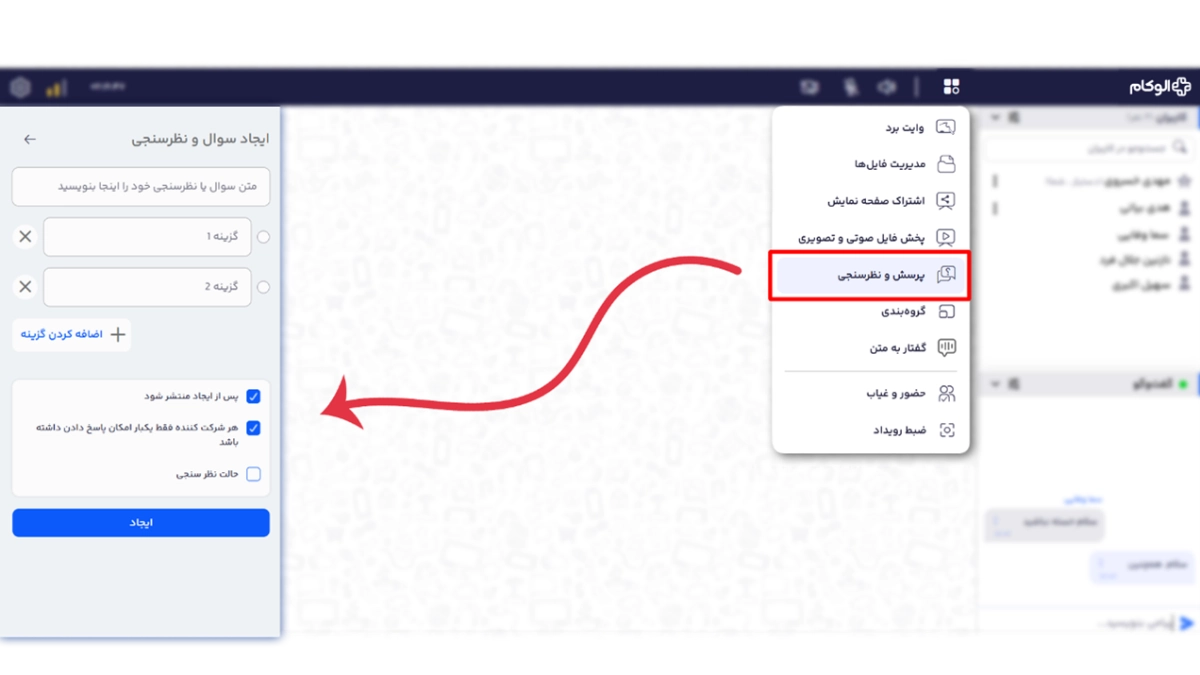
در بخش پرسش و نظرسنجی میتوانید سؤال چهارگزینهای یا نظرسنجی طرح کنید. این سؤالها را میشود قبل از شروع وبینار آماده کرد و در زمان دلخواه به کاربران نمایش داد، یا در همان لحظه سؤال را ایجاد کرد و برای پاسخگویی در اختیارشان گذاشت.
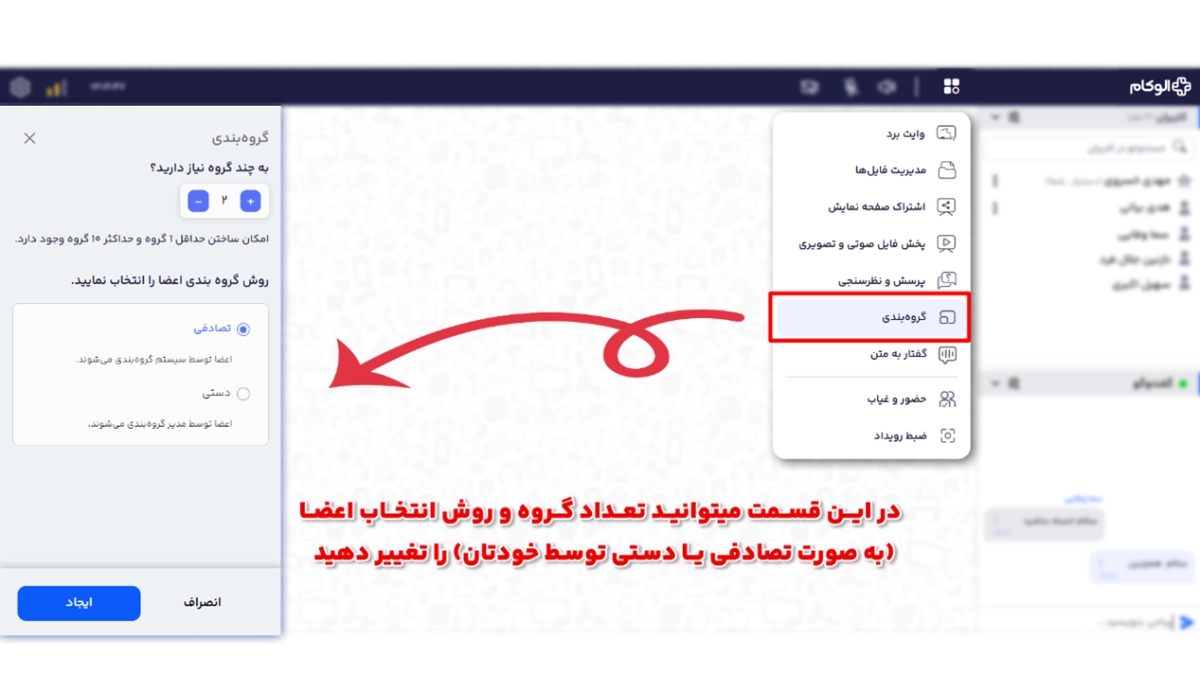
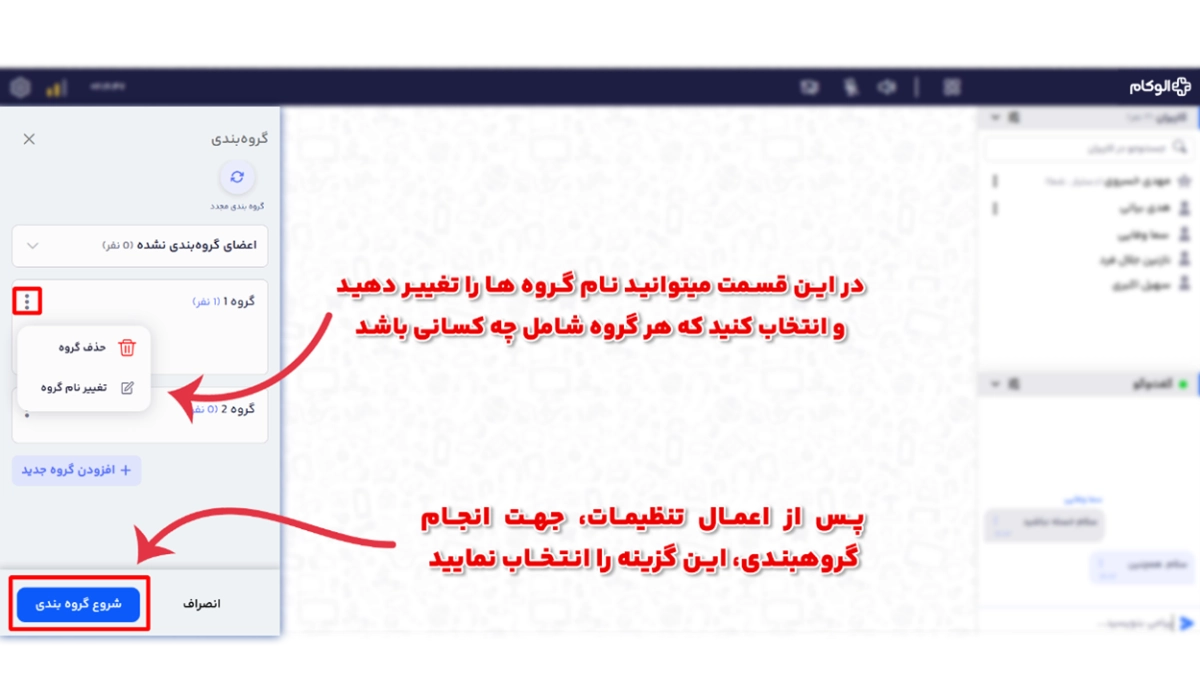
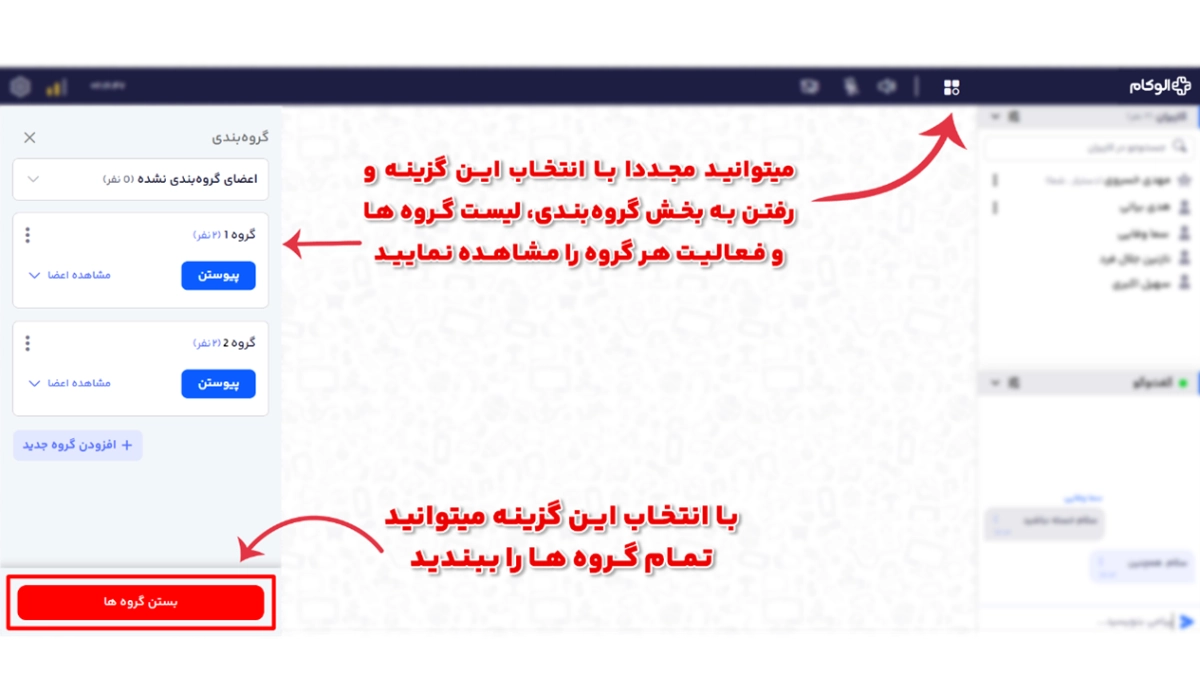
با انتخاب گزینه گروهبندی میتوانید شرکتکنندهها را به گروههای مختلف تقسیم کنید. این امکان را دارید که تعداد اعضای هر گروه را مشخص کنید و برای هر گروه نام جداگانه بگذارید. همچنین از همین بخش میتوانید وارد گروههای مختلف شوید یا گروهبندی را به پایان برسانید.
گفتار به متن، حضور و غیاب و ضبط وبینار
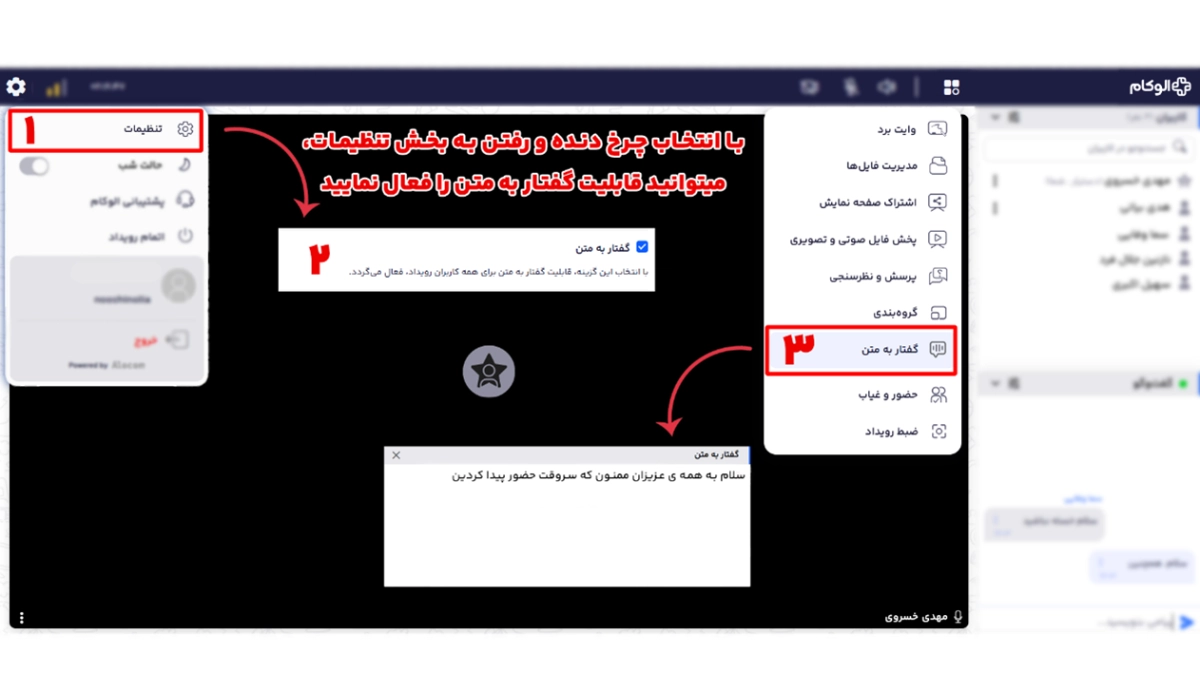
اگر قابلیت گفتار به متن را از بخش تنظیمات فعال کرده باشید، از همین قسمت میتوانید این امکان را در اختیار کاربران قرار دهید تا به انتخاب خودشان آن را روشن یا خاموش کنند. این قابلیت، تمام صحبتهای شما را همزمان به متن تبدیل میکند.
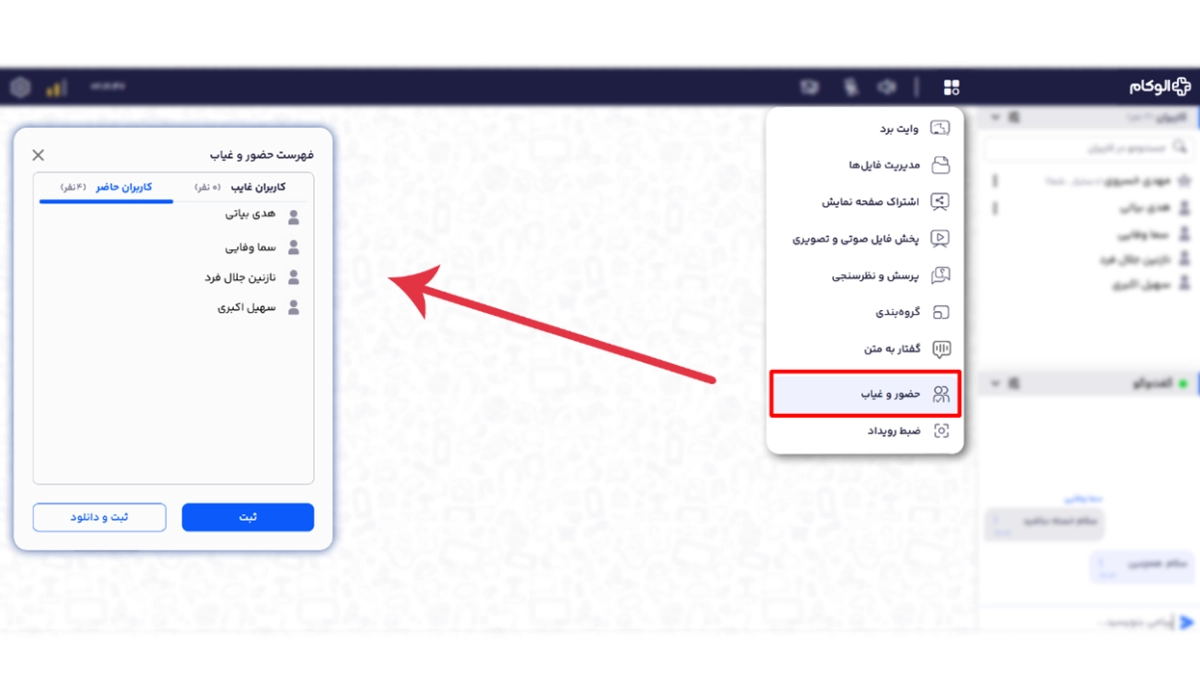
در بخش حضور و غیاب میتوانید لیست کاربرانی را که در وبینار حاضر هستند دریافت کنید.
برای ضبط وبینار هم این امکان را دارید که رویداد را به صورت لوکال روی سیستم خودتان ذخیره کنید. مدت زمان هر فایل ضبطشده 45 دقیقه است. شما میتوانید به تعداد نامحدود، وبینار را در بازههای 45 دقیقهای ضبط کنید و بعد از گذشت هر 45 دقیقه، ضبط بخش بعدی به صورت خودکار شروع میشود.
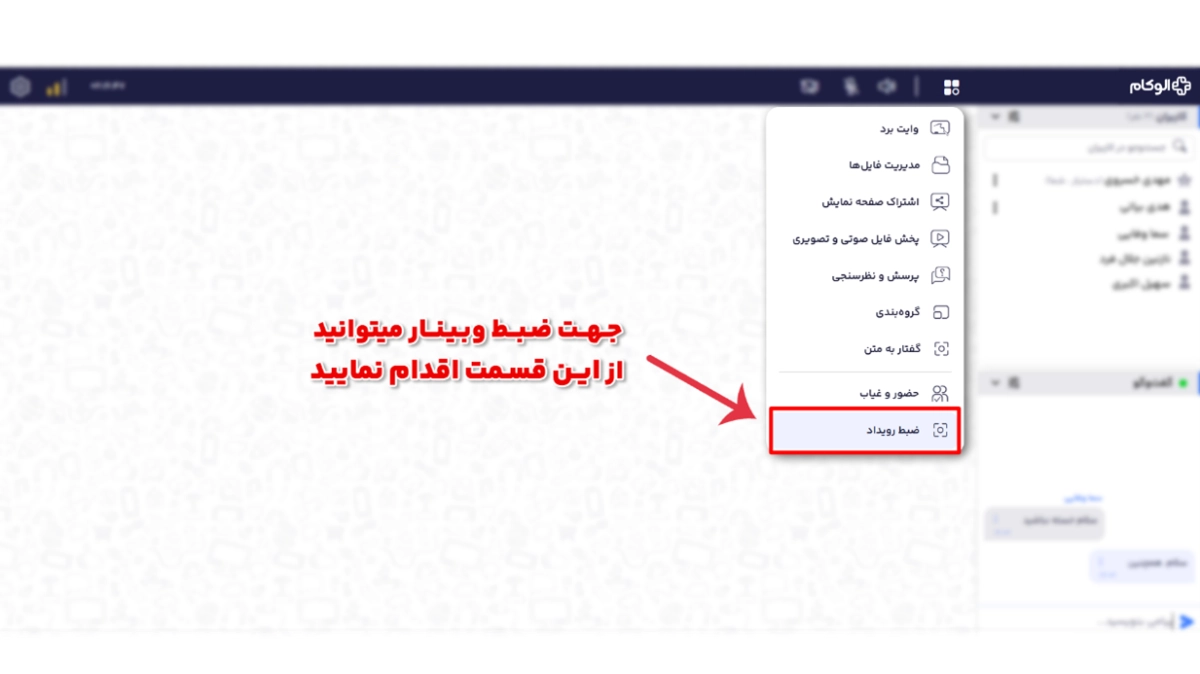
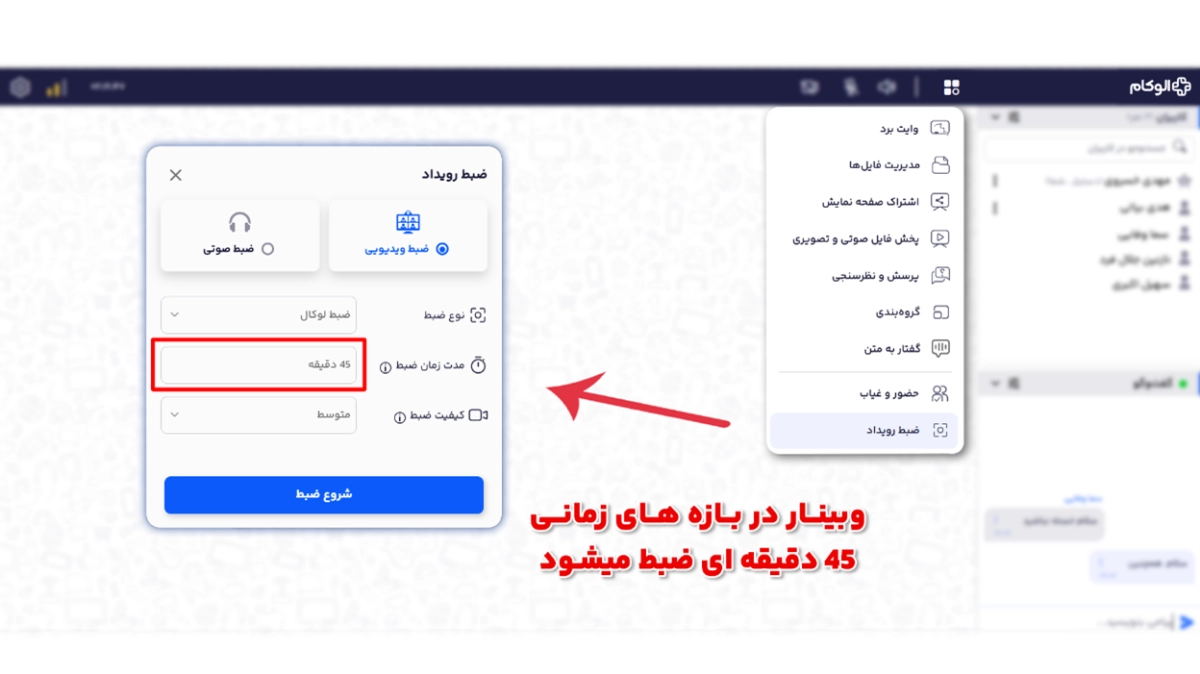
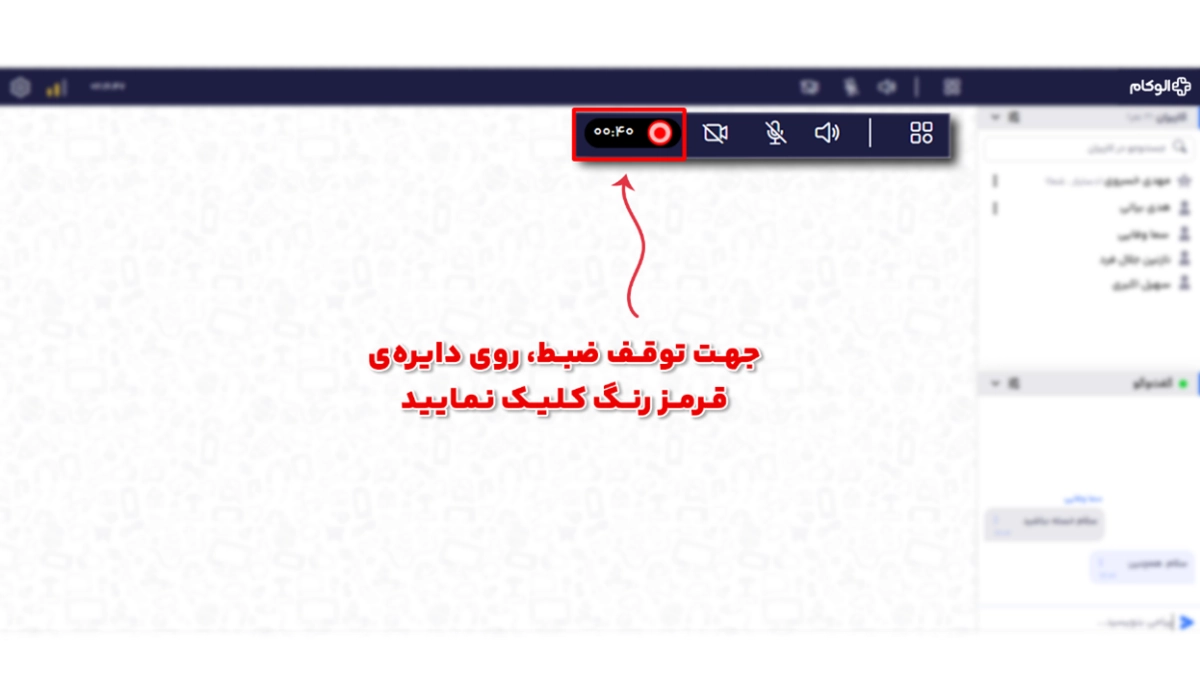
برای قطع کردن ضبط وبینار، کافی است روی گزینه Stop Sharing یا علامت دایره قرمز کلیک کنید. فایل ضبطشده هم به صورت خودکار در بخش دانلودهای سیستم شما قرار میگیرد.
کاربران
در بخش کاربران، با انتخاب علامت سهنقطه روبهروی اسم هر کاربر میتوانید آن فرد را به ارائه دعوت کنید و به او دسترسی سخنران بدهید، وضعیت اتصال او را مشاهده کنید یا او را از وبینار حذف کنید.
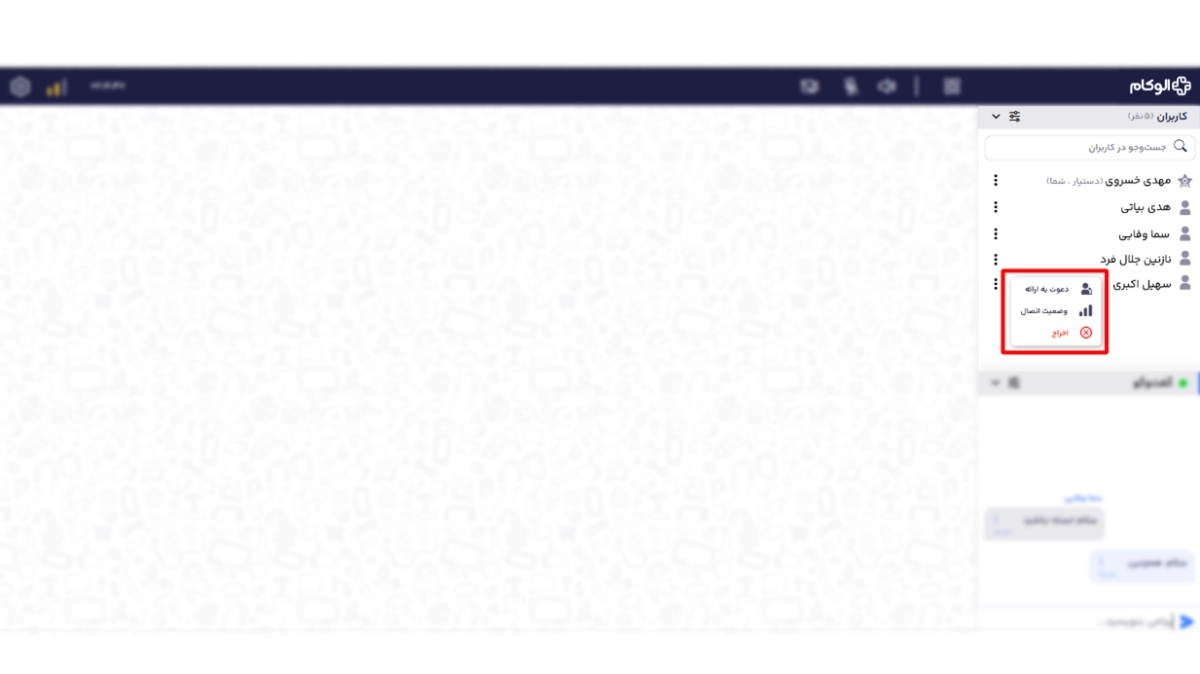
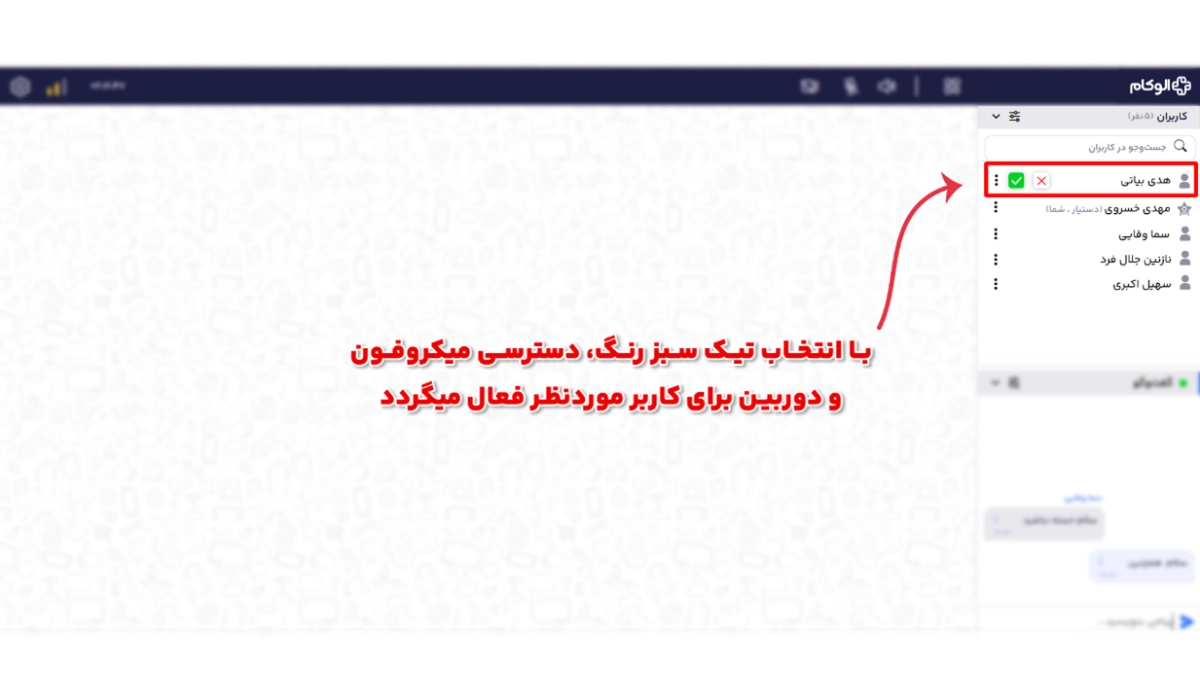
اگر کاربری سؤال داشته باشد و علامت دست را زده باشد، نام او در بخش کاربران بالاتر از بقیه نمایش داده میشود و شما میتوانید از همین بخش با زدن روی تیک سبز، دسترسی لازم را به او بدهید.
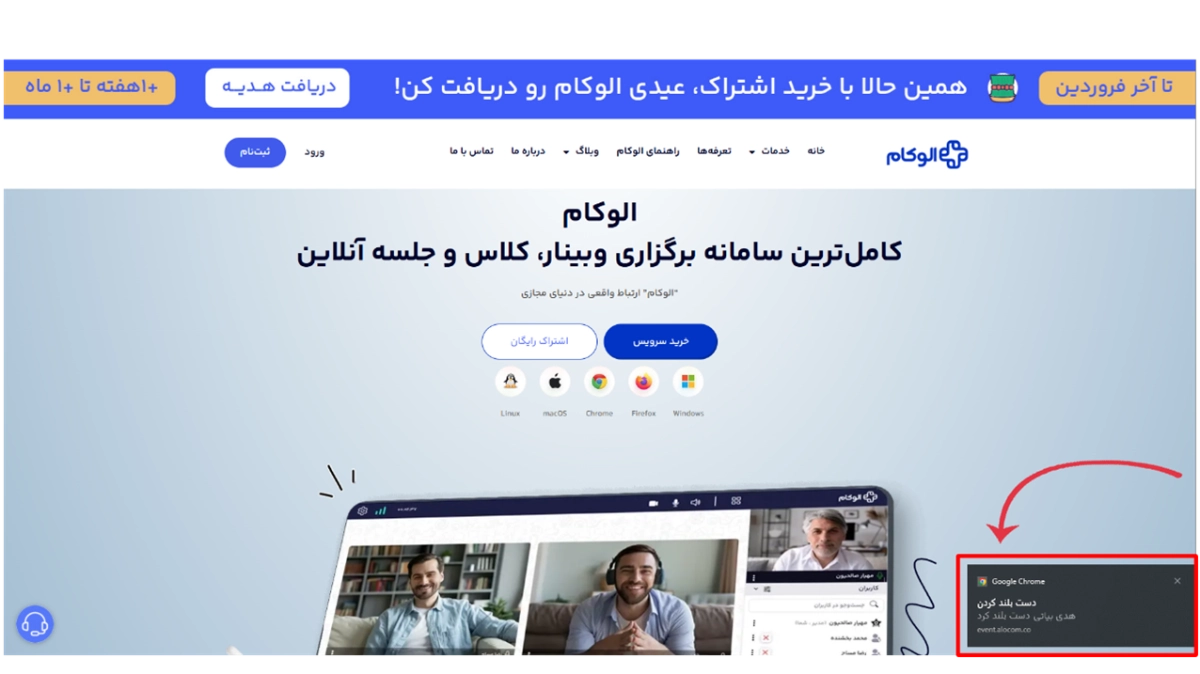
اگر در تب دیگری از مرورگرتان باشید و اعلانها را فعال کرده باشید، نوتیفیکیشن برای شما نمایش داده میشود.
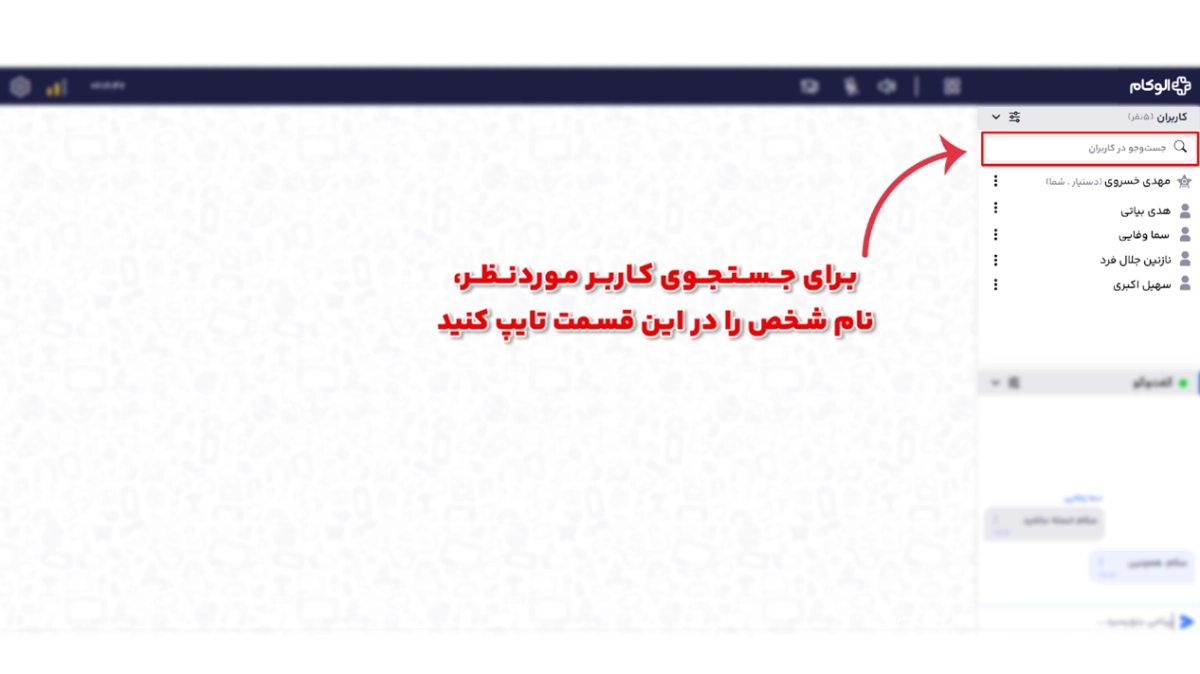
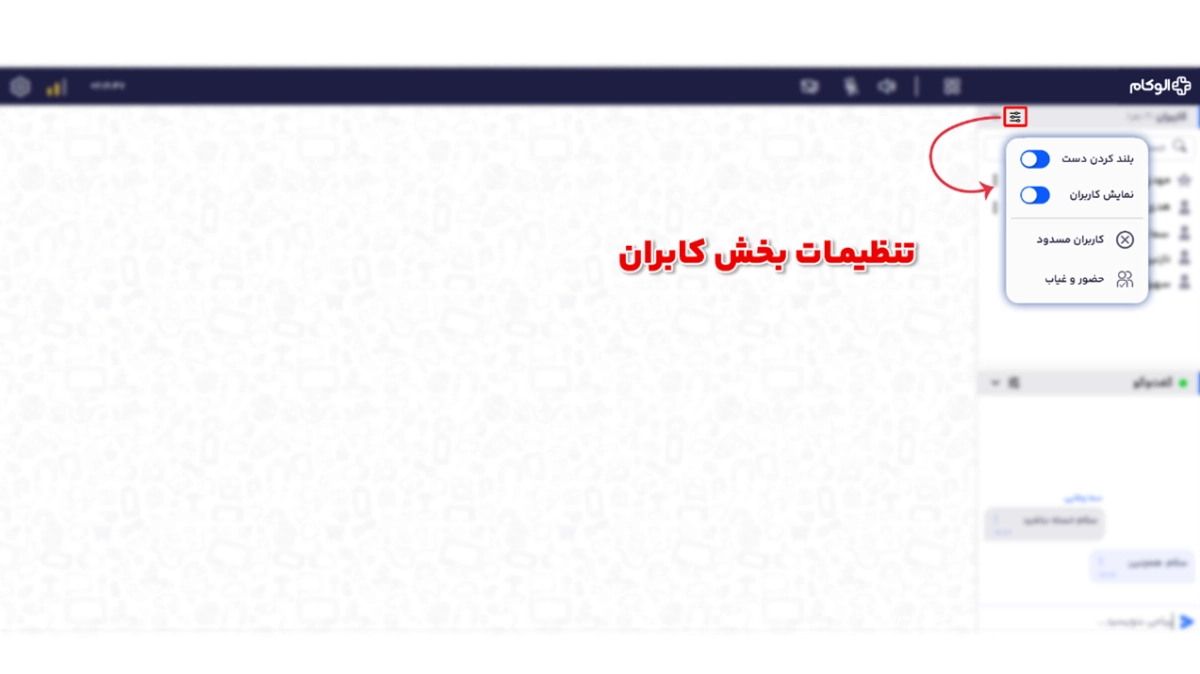
از همین قسمت میتوانید با جستجوی نام کاربر موردنظر، او را در لیست کاربران پیدا کنید. همچنین میتوانید تعیین کنید که لیست کاربران برای همه نمایش داده شود یا نه، اجازه دست بلند کردن برای کاربران فعال باشد یا نه، و لیست کاربران مسدودشده و حضور و غیاب را هم ببینید.
گفتگو
در قسمت گفتگو، شرکتکنندهها با هم چت میکنند. شما میتوانید این بخش را برای کاربران باز بگذارید یا ببندید. همه گفتگوها هم به صورت فایل قابل دانلود هستند.
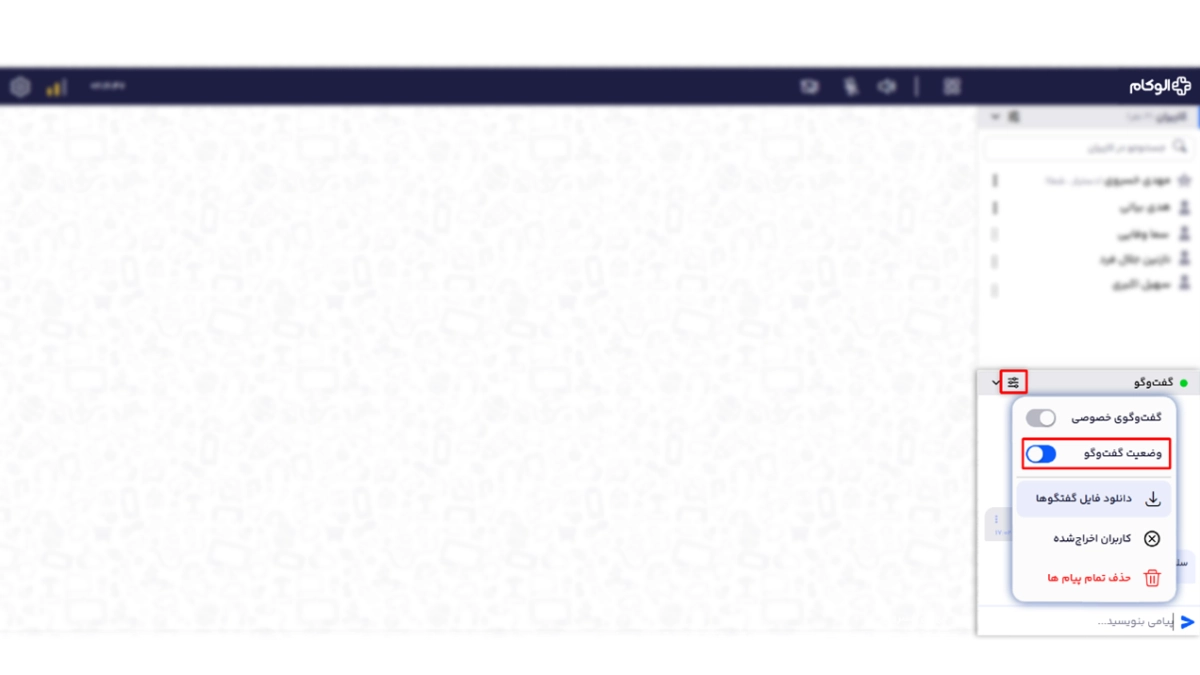
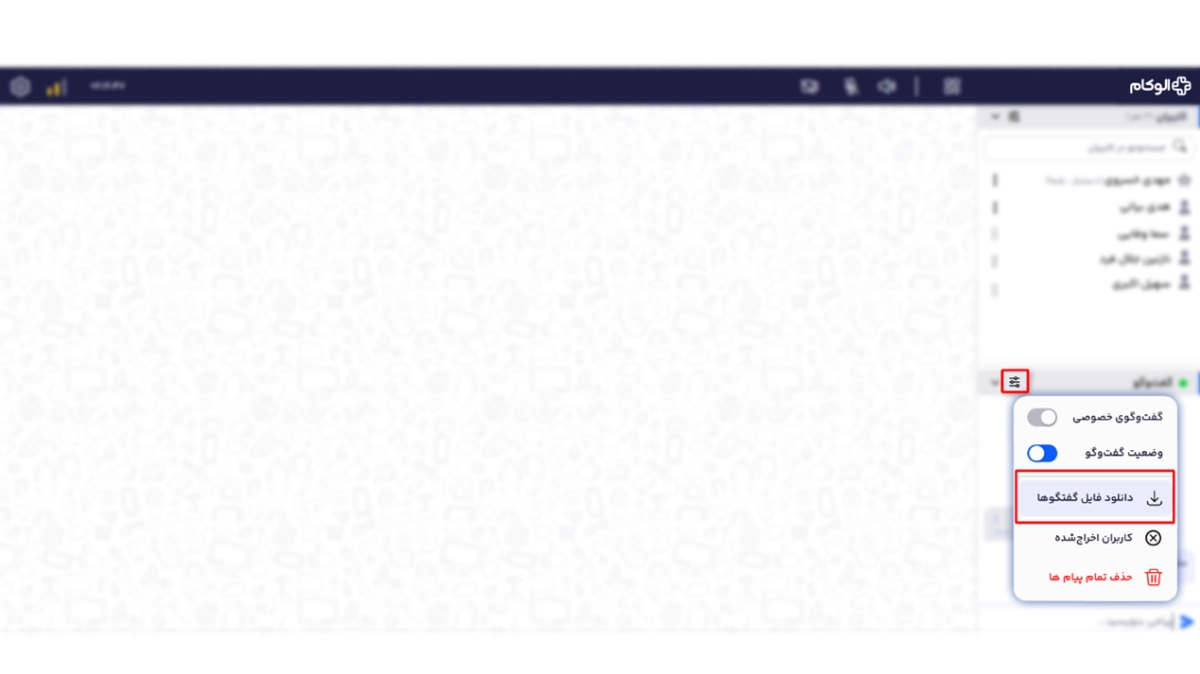
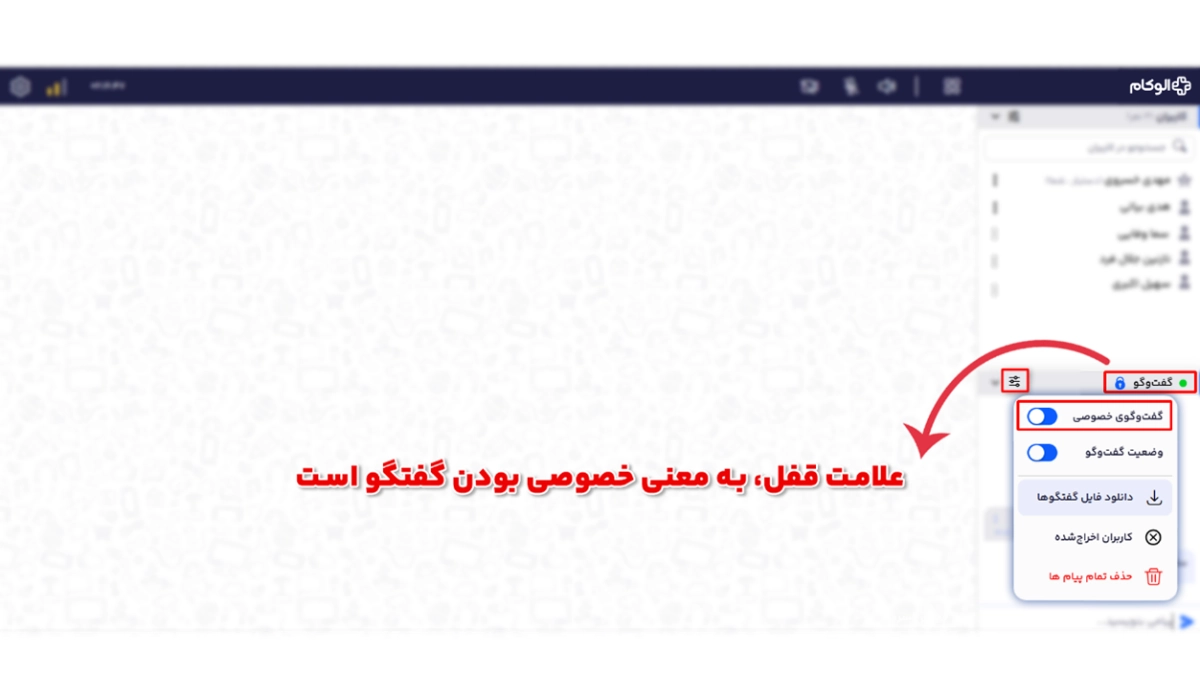
با فعال کردن گزینه چت خصوصی، این امکان را به کاربران میدهید که در صورت نیاز، به صورت خصوصی به شما پیام دهند.
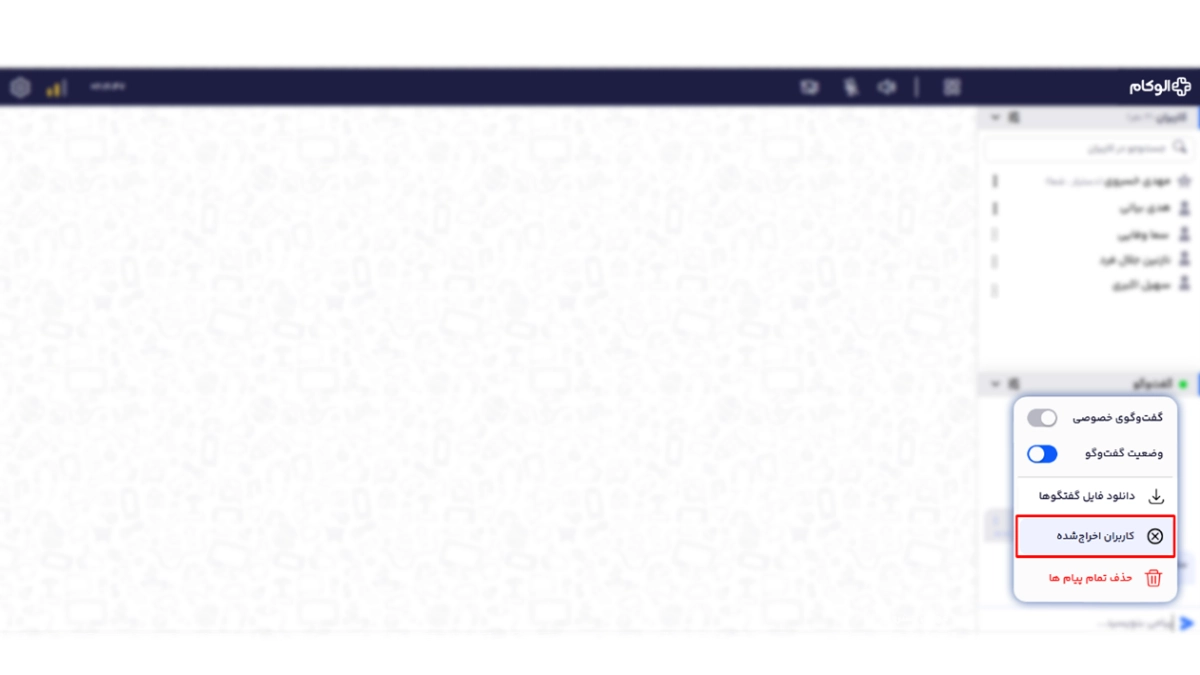
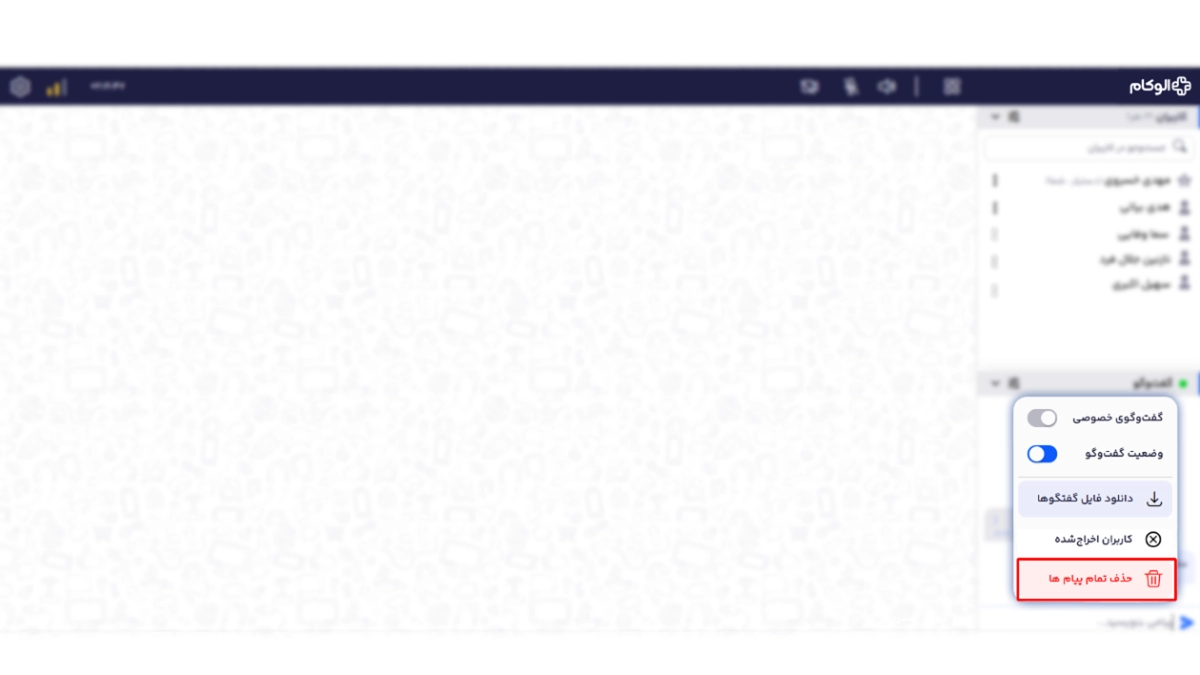
کاربرانی که از فضای وبینار اخراج کردهاید، در همین قسمت قابل مشاهده هستند. همچنین هر زمان لازم باشد، میتوانید همه پیامهای بخش گفتگو را پاک کنید.
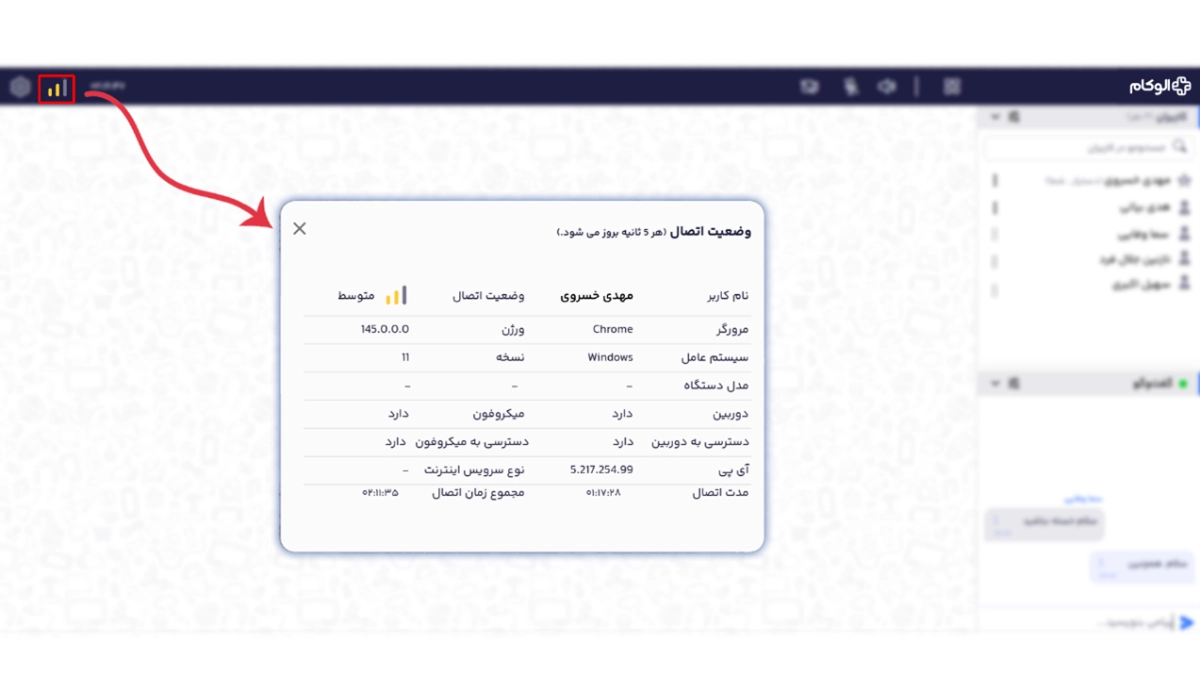
وضعیت اینترنت
این بخش به شما نشان میدهد که کیفیت اینترنتتان در چه وضعیتی است. رنگ سبز یعنی عالی، زرد یعنی ضعیف و قرمز یعنی اتصال قطع شده است.
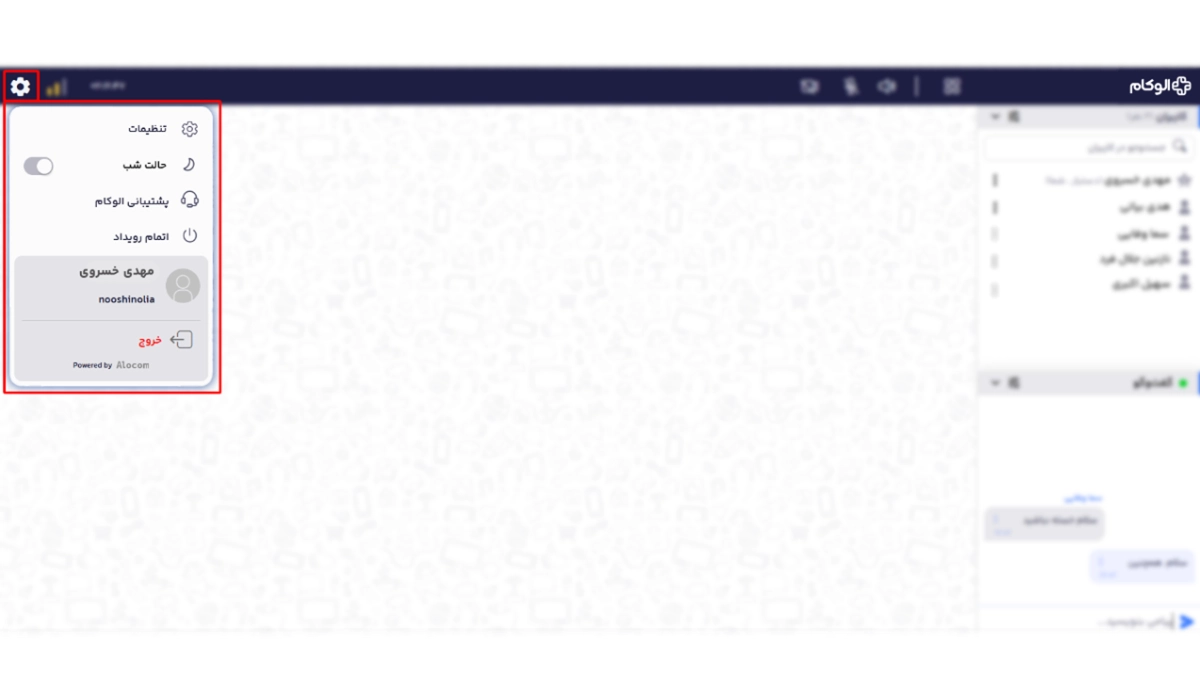
تنظیمات و اتمام رویداد
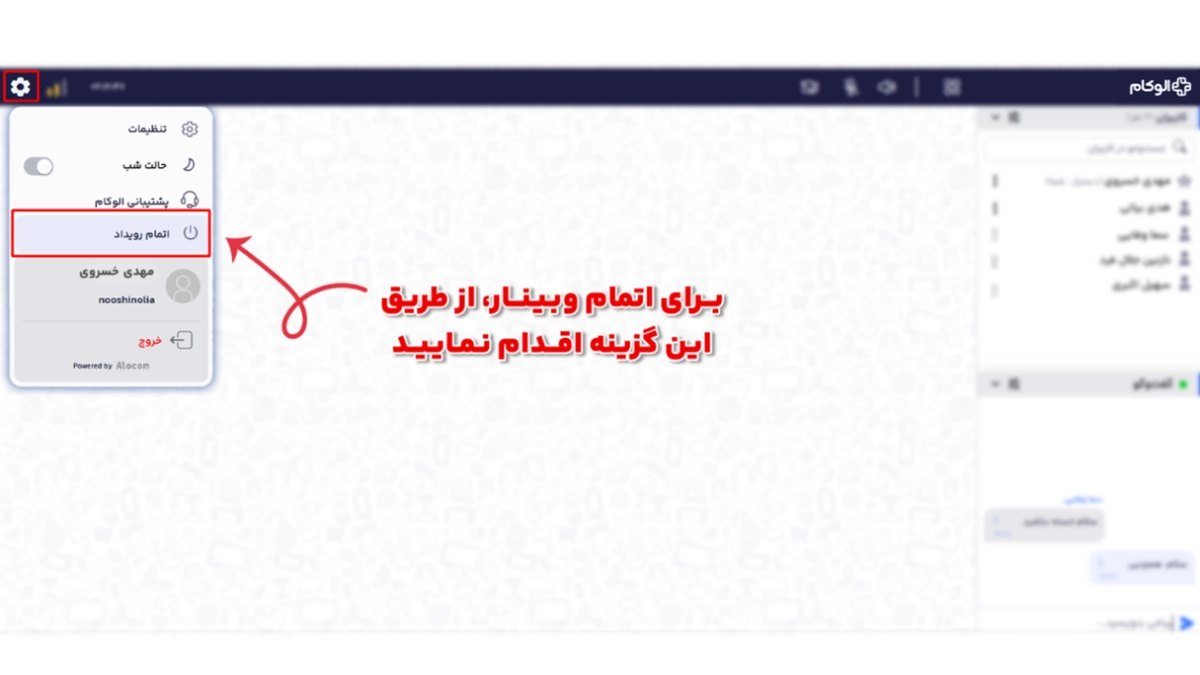
در قسمت چرخدنده به تنظیمات کلی، ایجاد حالت شب و روز و بستن رویداد دسترسی دارید.
در بخش تنظیمات میتوانید تغییرات لازم برای کیفیت صدا و تصویر، تنظیمات عمومی و سطح دسترسیها را انجام دهید و بعد از اعمال تغییرات، حتماً گزینه ذخیره اطلاعات را بزنید.
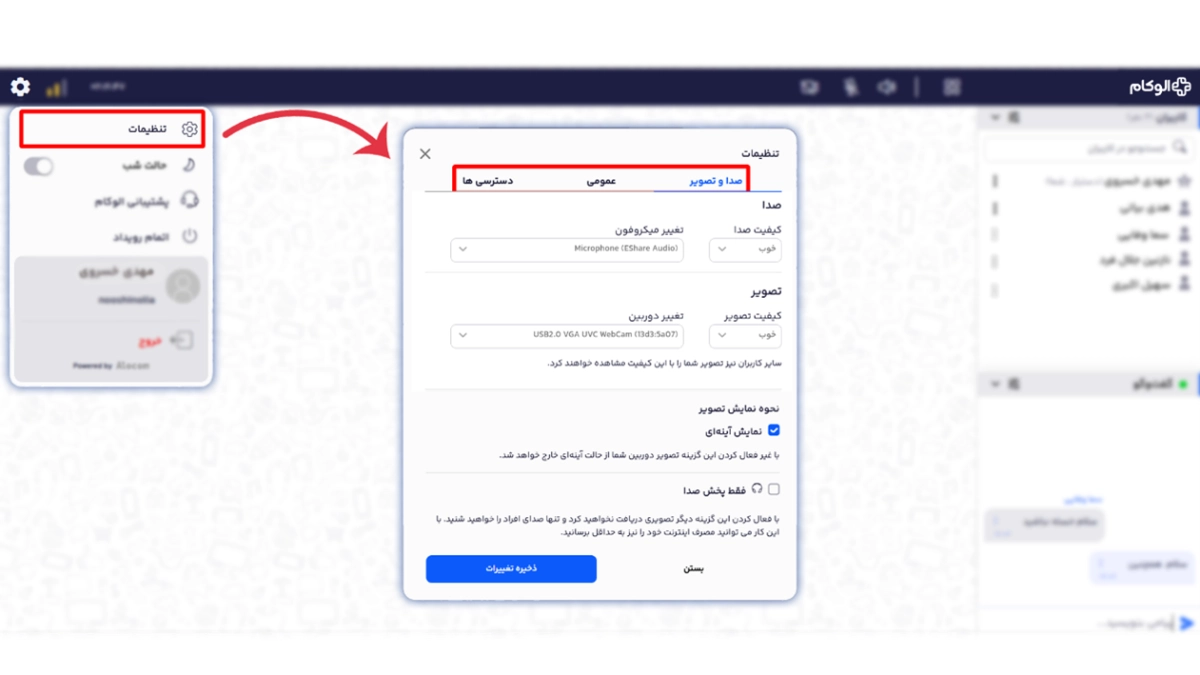
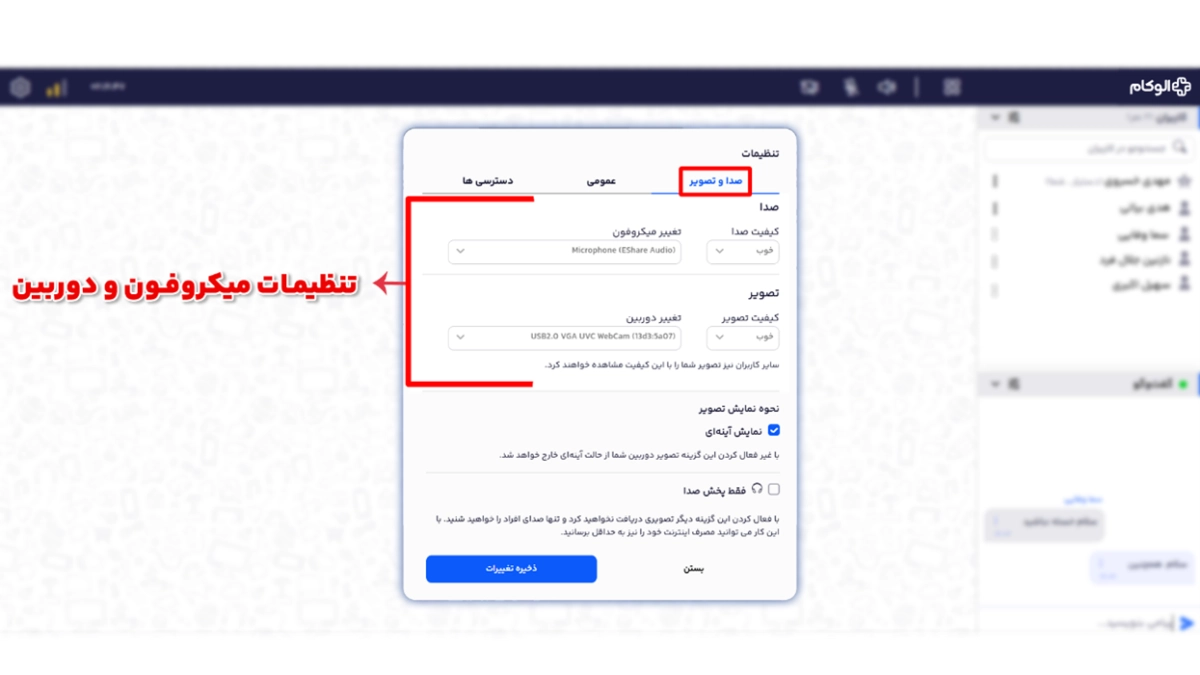
در بخش صدا و تصویر میتوانید نوع و کیفیت دوربین و میکروفنتان را انتخاب کنید. برای فعال شدن این بخش و انجام تنظیمات، لازم است صدا یا تصویر شما باز باشد. در همین قسمت میتوانید تصویر خودتان را هم به صورت آینهای نمایش دهید.
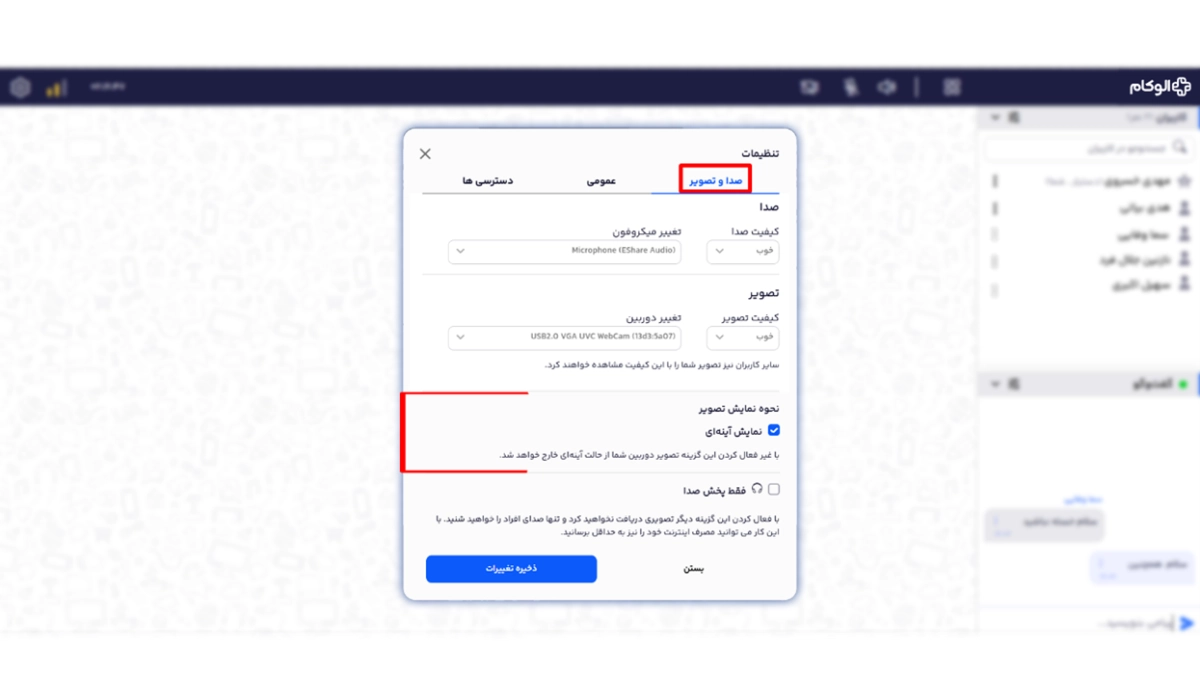
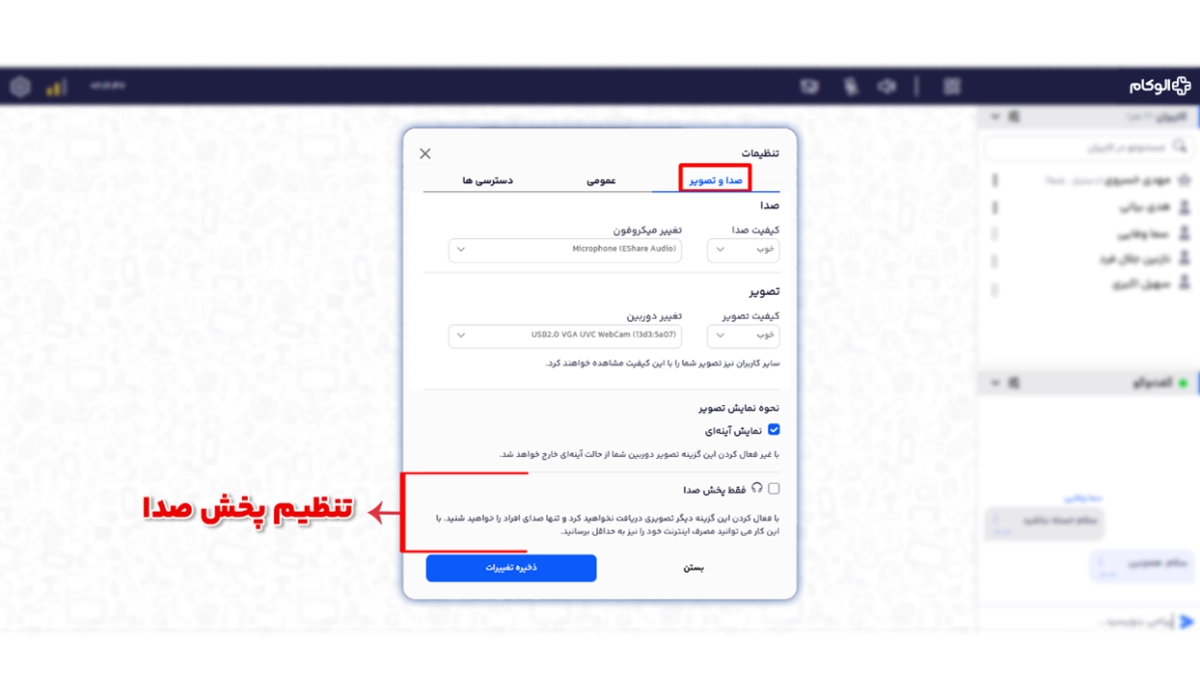
با انتخاب گزینه «فقط پخش صدا» دیگر تصویری دریافت نمیکنید و فقط صدای افراد را میشنوید. این کار کمک میکند مصرف اینترنت شما به حداقل برسد.
در بخش اعلانها میتوانید تعیین کنید نوتیفیکیشن دست بلند کردن و پیام جدید در گفتگو به چه صورتی نمایش داده شود. همچنین میتوانید مشخص کنید کادر شرکتکنندگانی که دوربین و میکروفنشان خاموش است نمایش داده نشود.
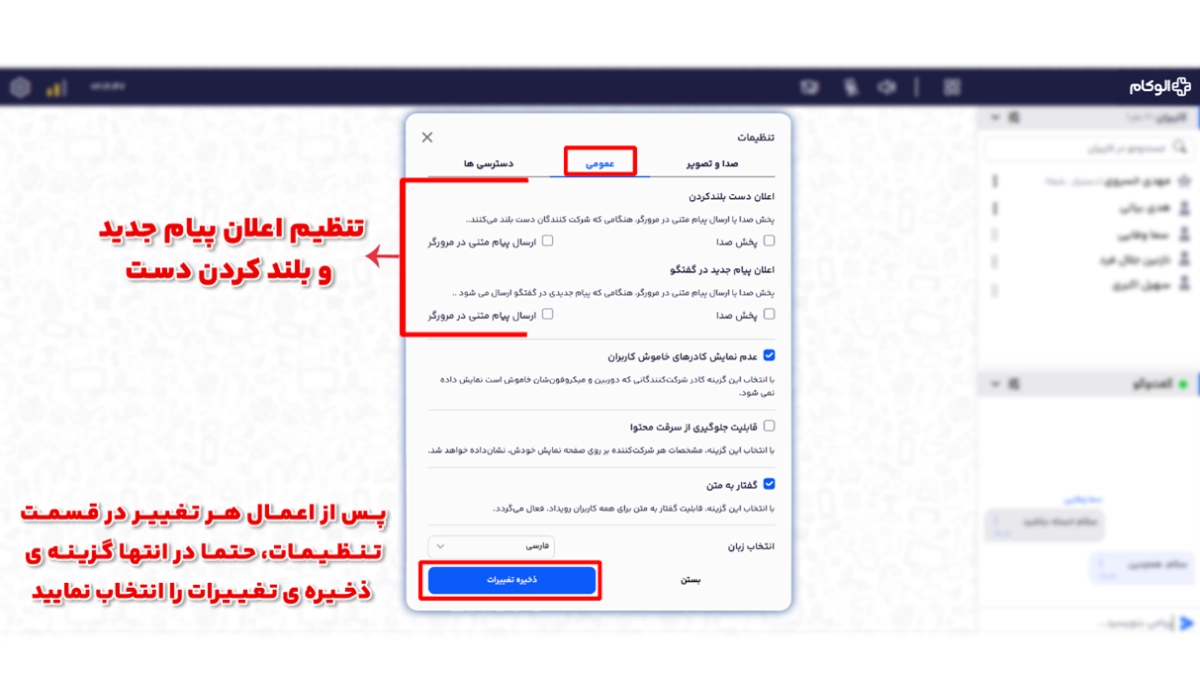
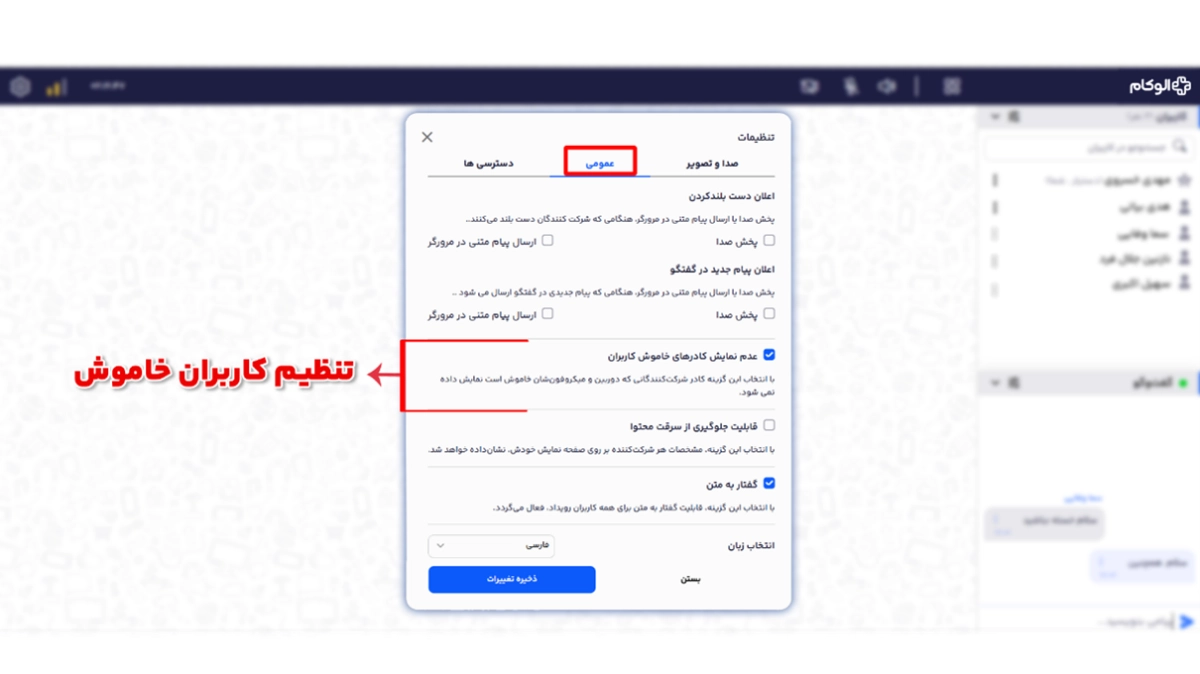
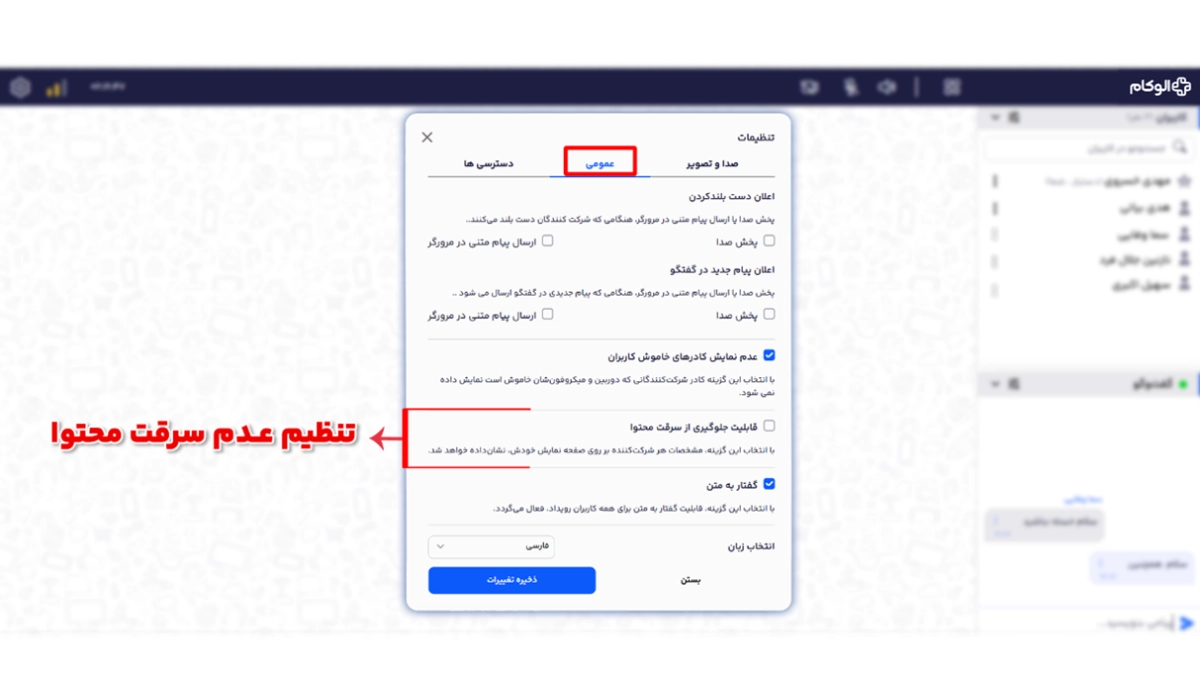
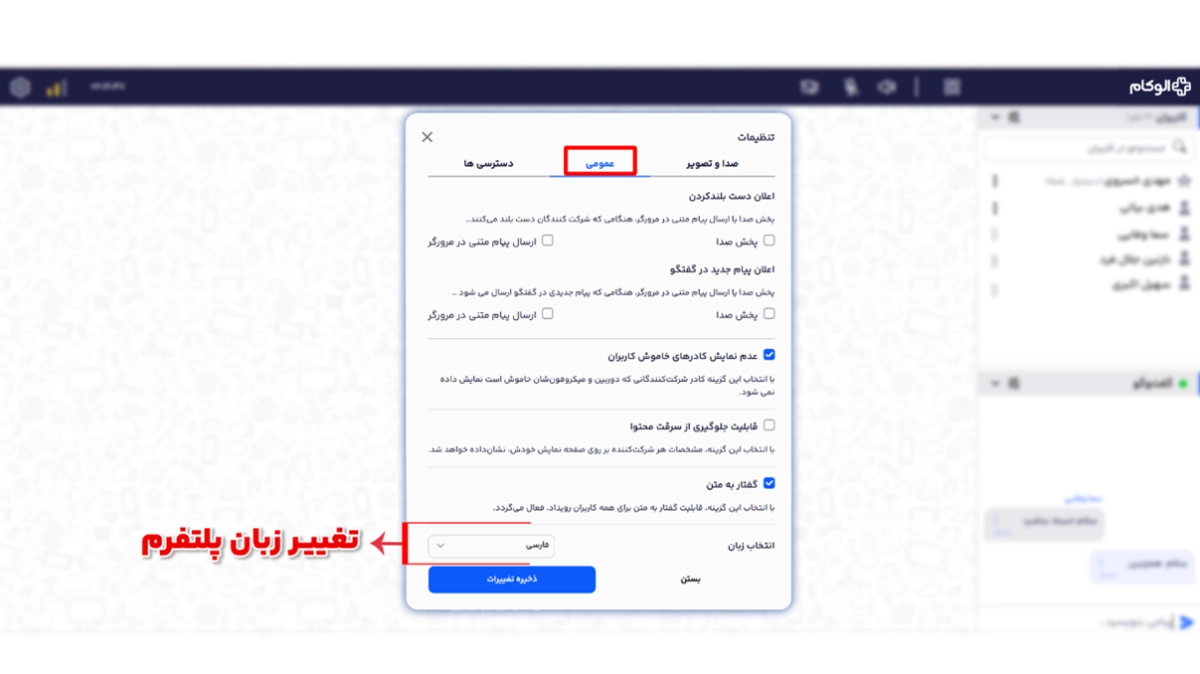
در همین بخش، این امکان را هم دارید که ماژول جلوگیری از سرقت محتوا را فعال کنید تا نام کاربری و آیپی همه افرادی که در وبینار حاضر هستند، به صورت واترمارک روی صفحهشان نمایش داده شود. همچنین میتوانید زبان پلتفرم را به انگلیسی یا عربی تغییر دهید.
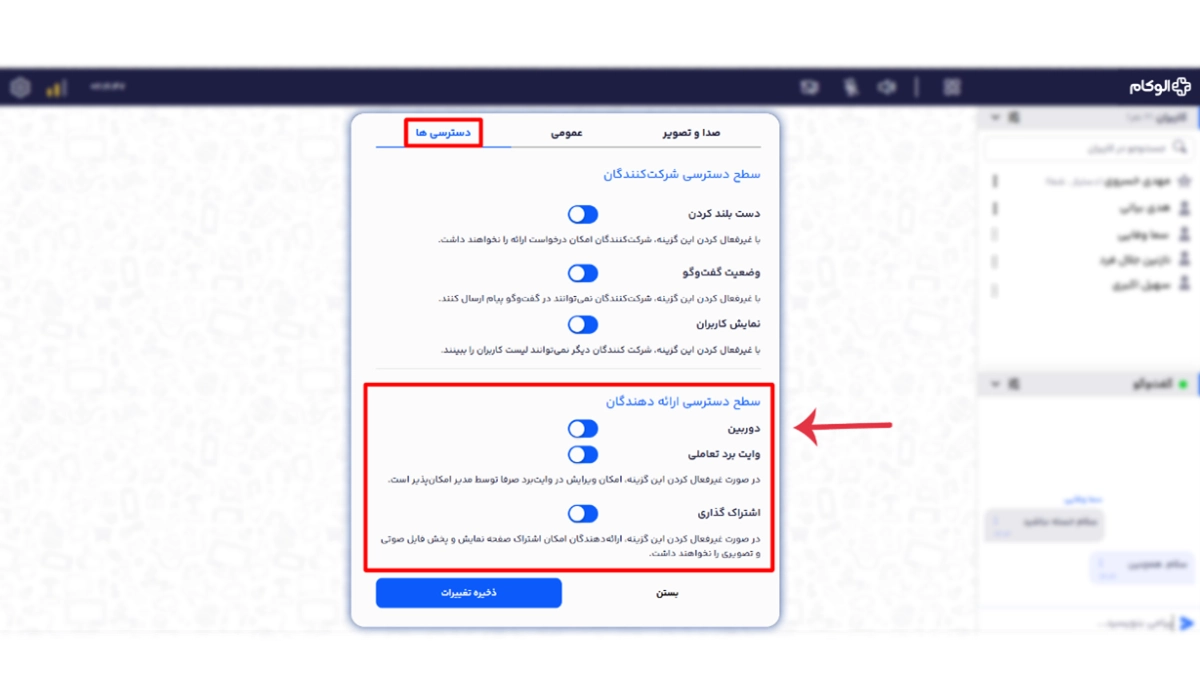
در سطح دسترسی شرکتکنندگان میتوانید مشخص کنید که آیا اجازه داشته باشند دستشان را بالا ببرند یا نه، گفتگو برای آنها باز باشد یا بسته، و آیا همه کاربران بتوانند لیست شرکتکنندهها را ببینند یا نه.
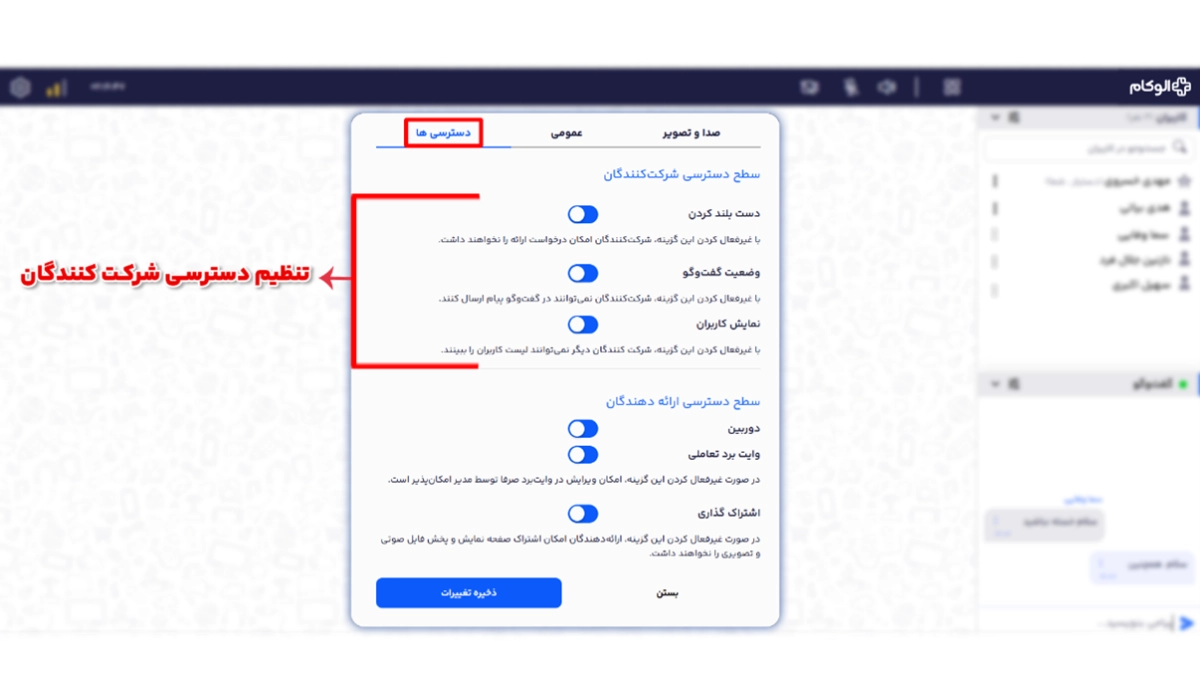
در سطح دسترسی ارائهدهندگان هم میتوانید تعیین کنید سایر افرادی که ارائه میدهند، به دوربین، وایتبرد و اشتراکگذاری دسترسی داشته باشند یا نه.
وقتی رویداد شما تمام شد، از همین بخش چرخدنده گزینه «اتمام رویداد» را انتخاب کنید تا رویداد برای همه بسته شود.