راهنمای گفتار به متن الوکام برای شرکت‌کننده

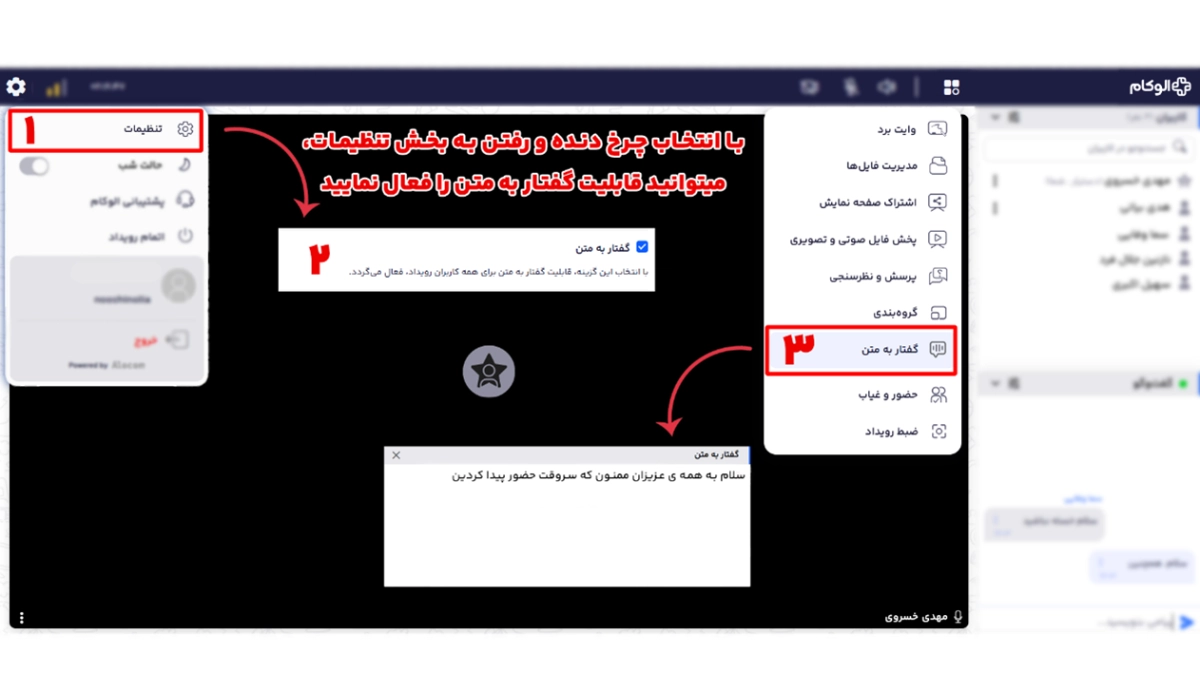
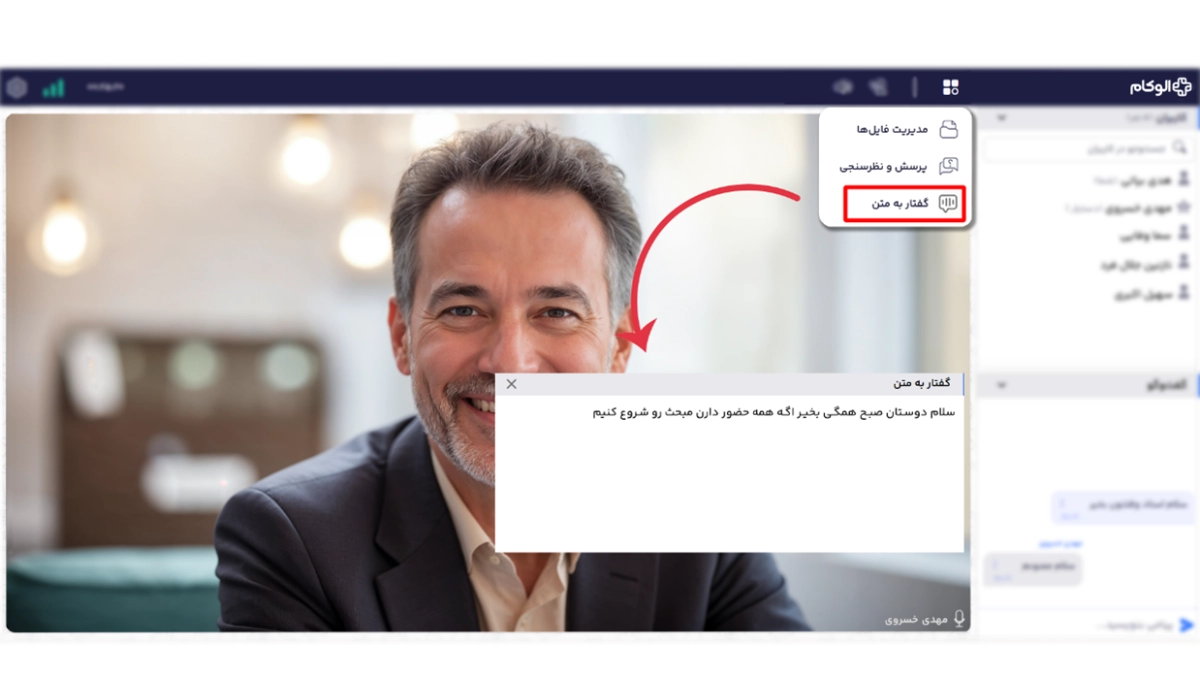
اگر برگزارکننده امکان تبدیل گفتار به متن را روشن کرده باشد، در بخش ابزارها می‌توانید این گزینه را ببینید و برای خودتان فعالش کنید. با فعال کردن آن، یک کادر برای شما نمایش داده می‌شود که صحبت‌ها را به متن تبدیل می‌کند.

راهنمای گفتار به متن الوکام برای برگزارکننده

اگر قابلیت گفتار به متن را از بخش تنظیمات فعال کرده باشید، از همین قسمت می‌توانید این امکان را در اختیار کاربران قرار دهید تا به انتخاب خودشان آن را روشن یا خاموش کنند. این قابلیت، تمام صحبت‌های شما را همزمان به متن تبدیل می‌کند.

راهنمای تنظیمات رویداد برای شرکت‌کننده

با انتخاب گزینه چرخ‌دنده می‌توانید به بخش تنظیمات و تغییر حالت از شب به روز و برعکس دسترسی داشته باشید. گزینه خروج هم در همین بخش قرار دارد و زمانی استفاده می‌شود که وبینار تمام شده و می‌خواهید از صفحه خارج شوید. در بخش تنظیمات می‌توانید تنظیمات مربوط به دریافت صدا و تصویر را تغییر […]

راهنمای تنظیمات رویداد برای برگزارکننده

  در بخش تنظیمات می‌توانید تغییرات لازم برای کیفیت صدا و تصویر، تنظیمات عمومی و سطح دسترسی‌ها را انجام دهید و بعد از اعمال تغییرات، حتماً گزینه ذخیره اطلاعات را بزنید. در بخش صدا و تصویر می‌توانید نوع و کیفیت دوربین و میکروفن‌تان را انتخاب کنید. برای فعال شدن این بخش و انجام تنظیمات، لازم […]

راهنمای مدیریت فایل در رویداد الوکام برای شرکت‌کنندگان

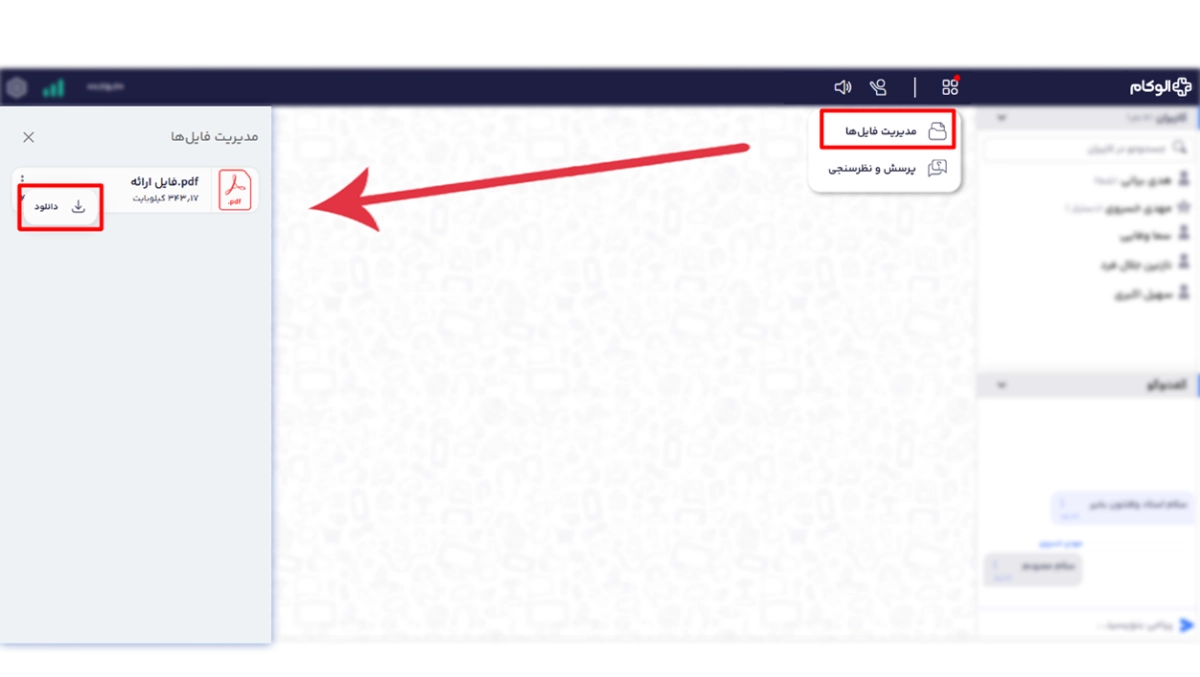
اگر مدرس فایلی را برای دانلود به اشتراک گذاشته باشد، از همین بخش می‌توانید فایل موردنظر را دانلود کنید. وقتی برگزارکننده فایل را پخش کند، این امکان را دارید که آن را تمام‌صفحه کنید، روی آن زوم کنید یا از بخش سه‌نقطه فقط همان صفحه را دانلود کنید. راهنمای مدیریت فایل در موبایل از این […]

راهنمای مدیریت فایل در رویداد الوکام برای برگزارکنندگان

در این بخش می‌توانید همه ابزارهای موردنیازتان برای ارائه را یک‌جا ببینید. در بخش «مدیریت فایل» می‌توانید فایل‌های موردنظرتان را آپلود کنید و برای هر فایل مشخص کنید که می‌خواهید به کاربران نمایش داده شود یا نه. اگر نمایش به کاربران را فعال کنید، شرکت‌کننده‌ها می‌توانند فایل را دانلود کنند. برای نمایش فایل، روی گزینه […]

راهنمای گروه‌بندی در پنل الوکام برای برگزارکننده

  با انتخاب گزینه گروه‌بندی می‌توانید شرکت‌کننده‌ها را به گروه‌های مختلف تقسیم کنید. این امکان را دارید که تعداد اعضای هر گروه را مشخص کنید و برای هر گروه نام جداگانه بگذارید. همچنین از همین بخش می‌توانید وارد گروه‌های مختلف شوید یا گروه‌بندی را به پایان برسانید.

راهنمای گروه‌بندی در پنل الوکام برای شرکت‌کنندگان

اگر برگزارکننده گروه‌بندی ایجاد کرده باشد، در این بخش برای شما نوتیف می‌آید که به گروه دعوت شده‌اید. با انتخاب گزینه «پیوستن» وارد گروه می‌شوید. داخل گروه، تمام دسترسی‌های لازم برای تعامل با اعضای گروه را مثل مدرس در اختیار دارید؛ از جمله وایت‌برد با همه ابزارهای آن، اشتراک صفحه، مدیریت فایل، پخش فایل صوتی […]